NAS 워드프레스 설치만 하고 끝내면 아무도 못 봅니다
Table of contents
나스에 워드프레스 설치만 끝내놓고 뿌듯하셨을 겁니다
공유기 탓인지 나스 탓인지 감이 안 잡히실 겁니다
끝까지 읽으면 어디부터 손볼지 순서가 보이실 겁니다
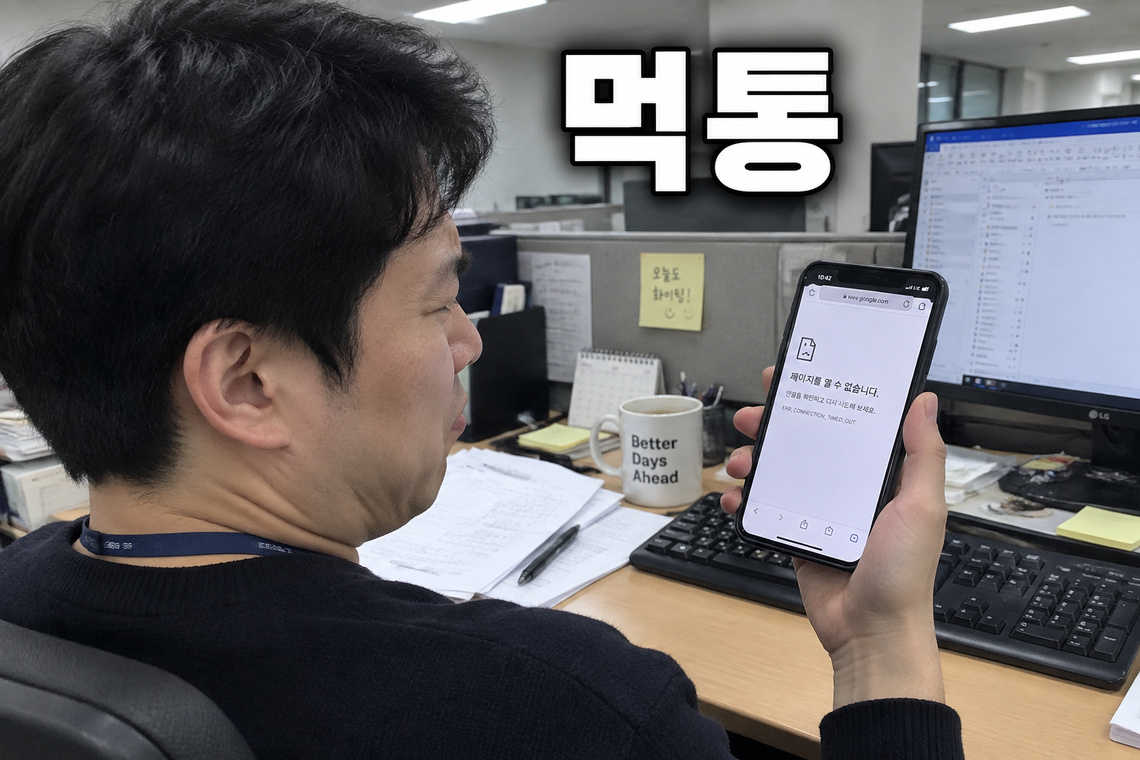
내부 주소인데 왜 안 열릴까
집에서는 휴대폰으로 딱 들어가지는데
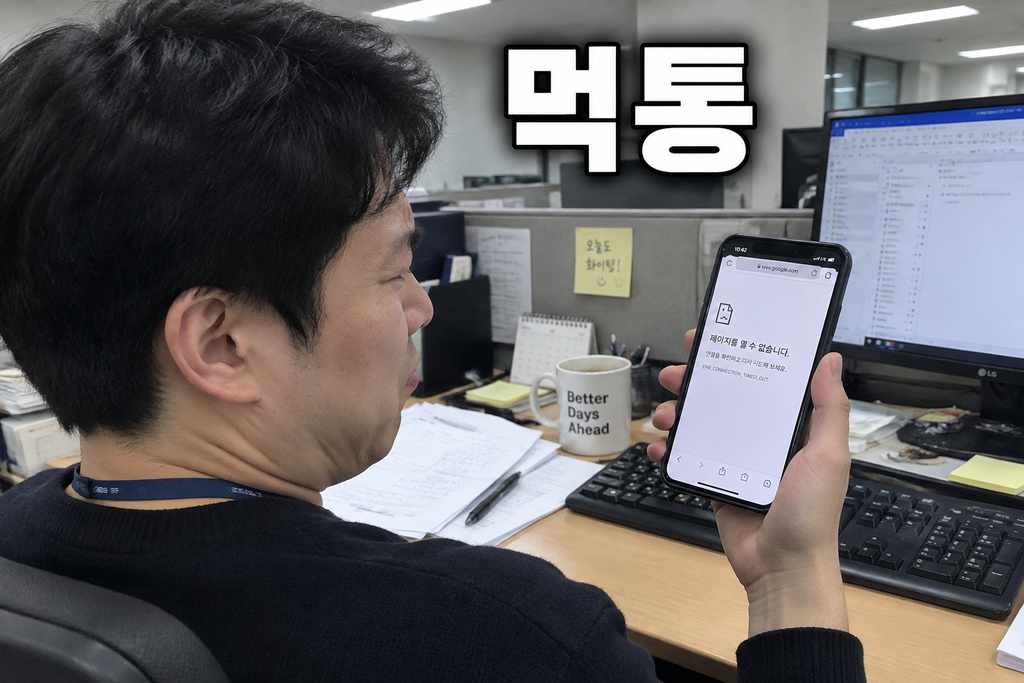
회사에서 확인해 보면 먹통인 경우 많습니다
같은 주소인데 왜 이러나 싶으실 겁니다
내부 IP 주소라 그 안에서만 보이는 겁니다
공유기 설정 들어가서 포트포워딩 찾다가
용어부터 낯설어서 창 닫은 적 있으실 겁니다
외부 포트 내부 포트 나눠놓은 것부터
어디에 뭘 적어야 하는지 막막하셨을 겁니다
그나마 포트 뚫어도 끝이 아닙니다
집 인터넷 IP는 계속 바뀌는 구조라
어제 접속되던 주소가 오늘 안 되기도 합니다
DDNS라는 말은 들어봤어도 손이 안 가셨을 겁니다
포트포워딩 뚫고야 알았습니다
제 경험으로는 포트포워딩까지는 그래도 할 만했습니다
공유기 관리 화면에서 80번 443번 포트를
나스 내부 주소로 연결해 주는 작업이었습니다
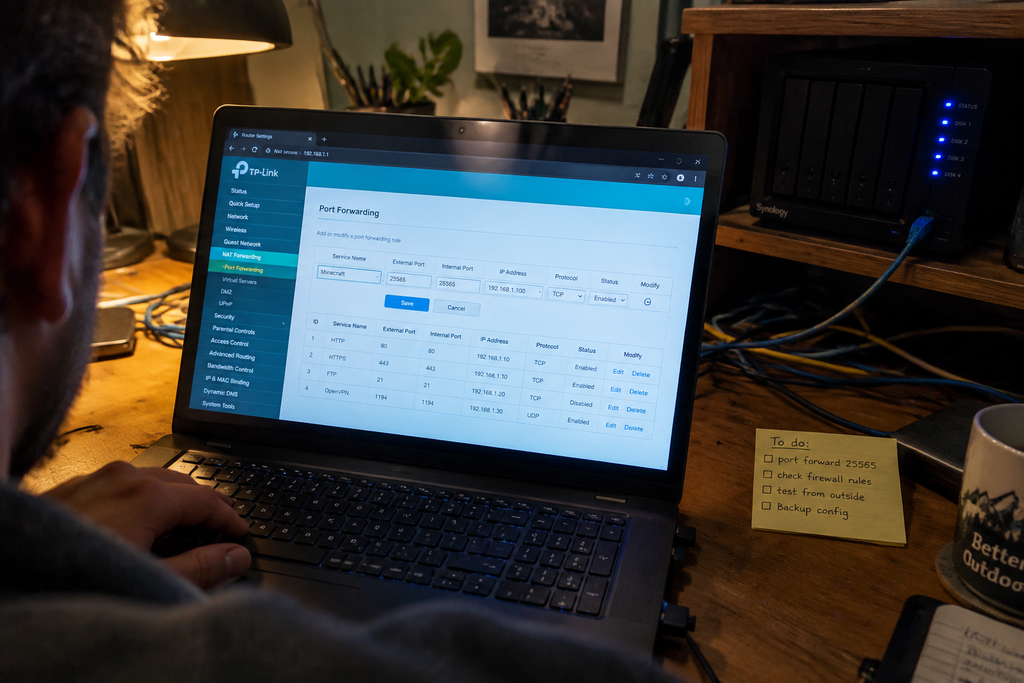
문제는 그 다음부터였습니다
공유기 IP가 수시로 바뀌는 걸 나중에 알고
무료 DDNS 서비스에 가입해서
나스 쪽 DDNS 설정에 연결해 줬습니다
도메인은 따로 쓰던 걸 가져와서
DNS 설정에서 그 DDNS 주소로 연결했습니다
그때부터 브라우저에 자물쇠 표시가 없어서
SSL 인증서까지 받아서 적용했습니다
역방향 프록시로 80번 443번 포트를 정리하고 나서야
휴대폰 데이터로 바꿔서 실제로 열어봤습니다
그 순간 화면 뜨는 걸 보고 나서야
진짜 끝났다는 느낌이 들었습니다
이제 설치만 믿지 않습니다
사이트가 열린다고 다 된 게 아니었습니다
관리자 로그인 주소가 그대로 열려 있으면
외부에서 누구나 두들겨볼 수 있는 상태라
로그인 주소는 따로 가려 보시기 바랍니다
그다음 눈에 걸린 게 댓글 IP였습니다
분명 외부에서 남긴 댓글인데
IP가 전부 똑같은 내부 주소로 찍혀 있었습니다
처음엔 오류인가 싶어서 몇 번을 다시 봤습니다
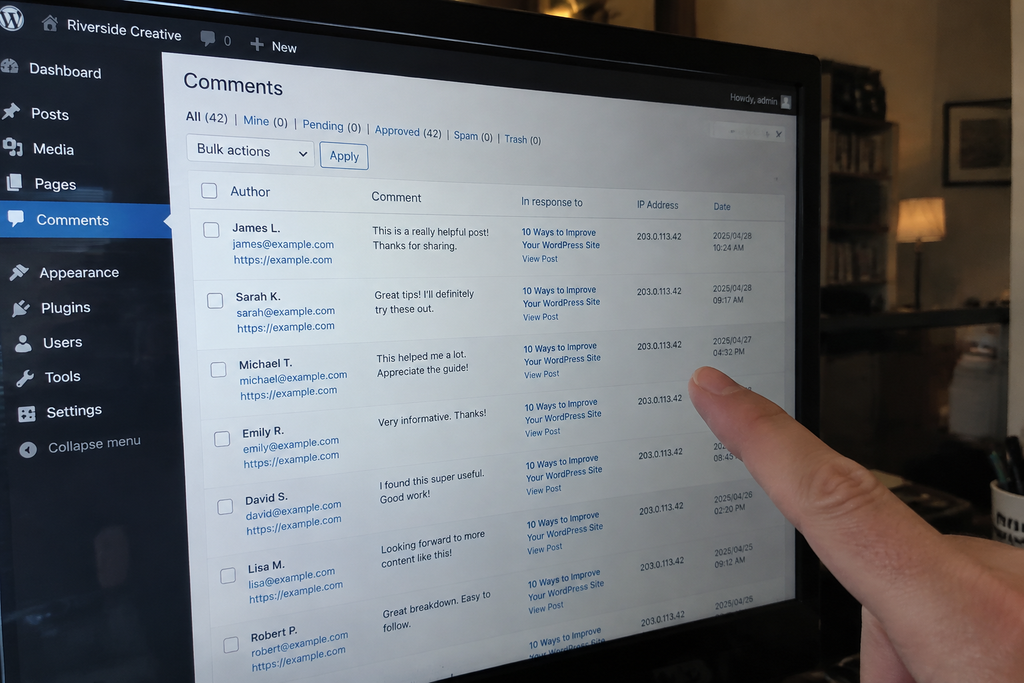
찾아보니 도커 환경에서 자주 나오는 증상이라더라고요
프록시를 거치면서 실제 방문자 주소 대신
내부 주소가 그 자리를 대신 찍는 구조였습니다
설치가 됐다는 것과 제대로 쓸 수 있다는 건
이 지점에서 갈린다고 제 예상입니다
이 도커 IP 문제는 다음 편에서 따로 풀어보겠습니다
지금 와서 보면 설치는 시작일 뿐이었습니다
포트포워딩 DDNS 도메인 SSL 순서대로 밟고 나서야
겨우 밖에서도 보이는 사이트가 됐습니다
중간에 막히는 지점은 사람마다 다를 겁니다
그래도 어디서 걸렸는지만 알면 절반은 푼 셈이라고 봅니다
지금 혹시 설치까지만 해두고 멈춰 계신 단계는 어디신가요
같이 읽으면 좋은 글

You May Also Like

잡블로그 운영자 주목, 워드프레스 Helpful Content란?

애드센스 크롤러 오류, 수익 손실 막는 해결책 3가지