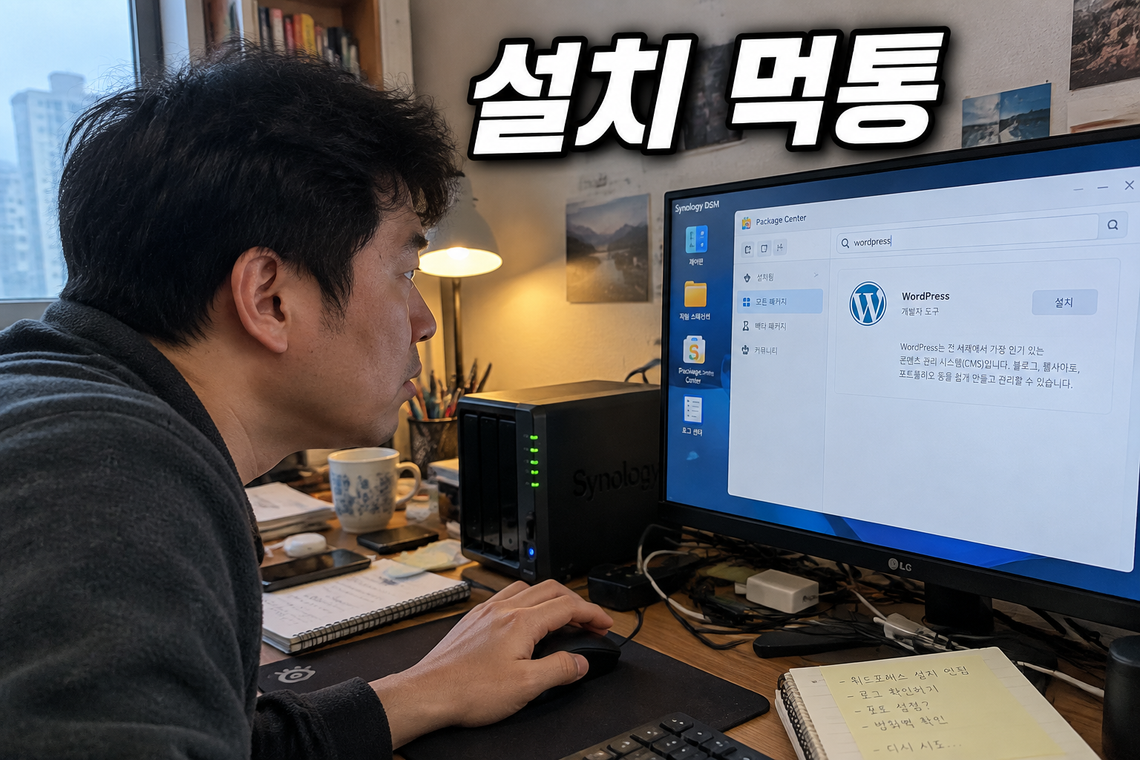
NAS 워드프레스 설치, 검색만 보고 하면 막힙니다
Table of contents
시놀로지 나스에 워드프레스 직접 올려보려던 분들 얘기입니다
검색한 순서대로 따라 했는데 막히면 내 잘못인지 판단이 안 섭니다
끝까지 읽으시면 어디서 왜 막히는지 순서대로 정리해 드립니다
패키지센터에서 왜 멈췄을까요
나스 패키지센터를 열고 워드프레스를 검색하는 것까지는 쉬웠습니다
설치 버튼을 눌렀는데 화면이 그대로 멈춰 있었습니다
검색해 둔 블로그마다 순서가 조금씩 달라서
피에이치피 버전을 먼저 봐야 하는지
마리아디비부터 깔아야 하는지 헷갈렸습니다
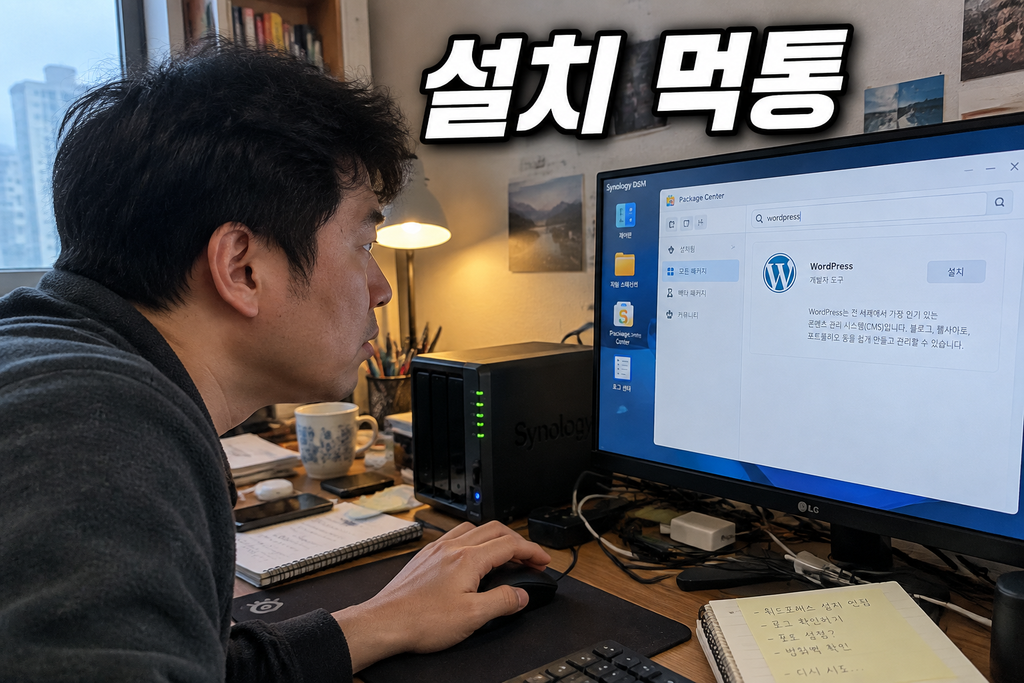
패키지센터 화면을 캡처해두고 하나씩 지워가며 확인했습니다
분명 다른 분 글에서는 몇 분 만에
끝났다고 했는데 제 나스는
계속 다음 단계에서 걸렸습니다
이쯤 되니 이게 나스 기종 문제인지
제가 순서를 잘못 밟은 건지도 알 수 없었습니다
순서대로 하나씩 밟아봤습니다
저는 일단 처음으로 돌아가서
패키지센터에서 피에이치피 버전부터
다시 확인하는 것으로 시작했습니다
그다음 마리아디비를 먼저 설치하고
워드프레스 패키지를 나중에 올렸습니다
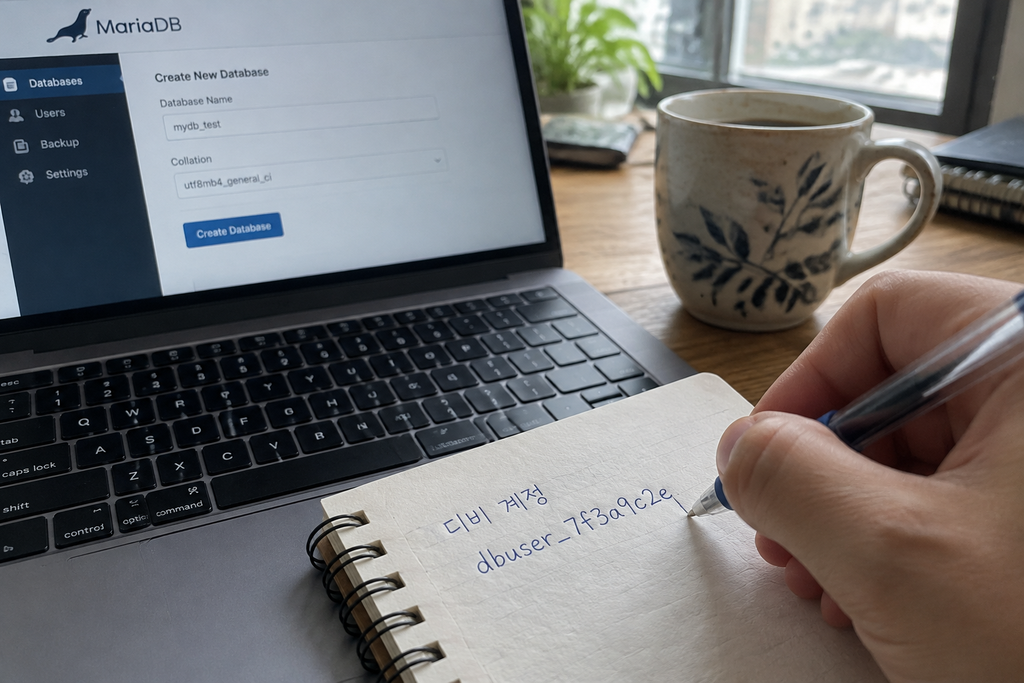
데이터베이스를 새로 만드는 단계에서
이름과 계정을 따로 적어두었습니다
워드프레스 초기 설정 화면이 뜨는 순간
저도 모르게 다 됐다 싶어서
마음이 조금 놓였습니다
그런데 화면 일부가 깨지거나
이미지가 안 올라가는 증상이
그다음부터 나타나기 시작했습니다
찾아보니 파일 권한 쪽을
따로 손봐야 하는 문제였습니다
이제 설치만 보고 끝내지 않습니다
권한 문제를 정리하고 나서야
관리자 페이지에 겨우 들어갔습니다
제 경험으로는, 관리자 페이지에
들어갔다고 그날 할 일이
끝난 게 아니었습니다
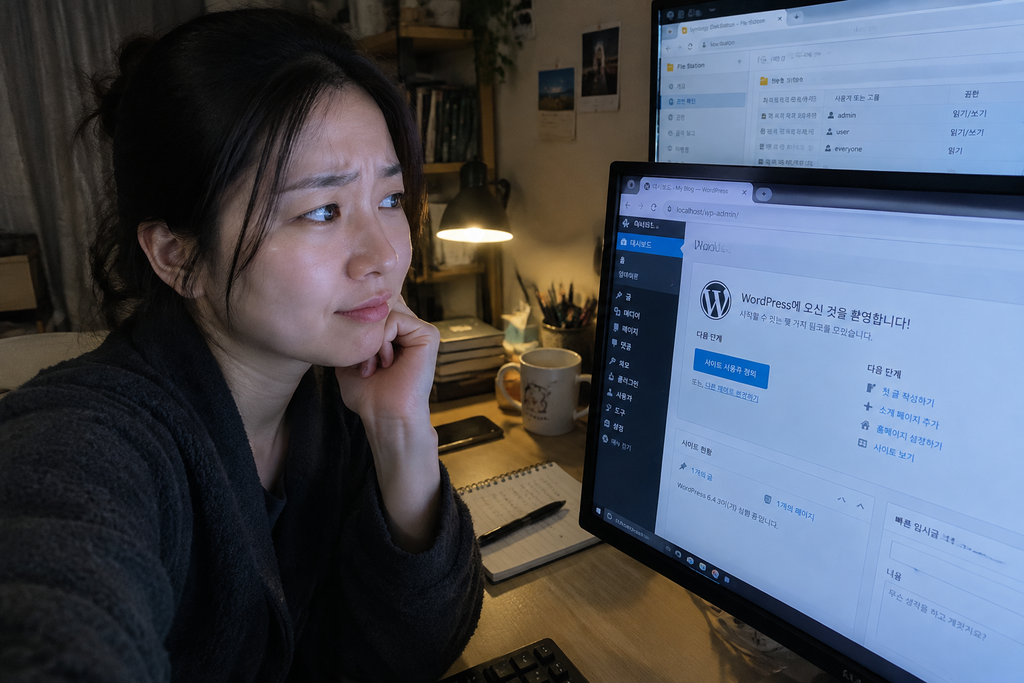
설치 직후 화면만 보고
안심하는 경우를 자주 봤습니다
정작 손봐야 할 설정은
설치가 끝난 뒤에 남아있으니
권한 설정부터 확인해 보시기 바랍니다
이 부분은 저도 처음엔
그냥 넘어갈 뻔했습니다
나스에 워드프레스를 직접 올리는
과정은 검색만 보고 따라가면
꼭 한 번씩 막히는 지점이 있었습니다
저는 설치보다 그다음 단계가
더 중요하다는 걸 이번에 알았습니다
지금 나스에 워드프레스를 올리고 계신다면
어느 단계에서 멈춰 계신가요
같이 읽으면 좋은 글

You May Also Like

애드센스 광고 안나옴 원인과 해결 방법 총정리

시놀로지 워드프레스 구축 방법과 실패 없는 HDD 고르기