사진 많은 워드프레스 속도 개선하는 방법
사진 많은 워드프레스 글이 느려졌다면, 사진 개수만 보고 지울 대상을 고르기는 어렵습니다.
처음에는 잘 열리던 글도 고화질 사진을 그대로 올리거나 여러 장 넣은 뒤에는 불러올 데이터가 늘어날 수 있습니다.
사진을 줄이기 전에 어느 글의 어떤 이미지부터 살펴봐야 할까요?
느린 게시글 하나에서 실제로 내려받는 사진을 확인하고, 표시 크기와 화면 배율에 맞는 파일로 바꾼 뒤 같은 조건에서 다시 측정합니다. 이 글에서는 사진이 많은 게시글의 이미지 크기를 고르고 교체하는 과정에 초점을 맞춥니다. 이미지 요청은 줄었는데도 느리다면, 그때 캐시와 사이트 환경으로 넘어갑니다.
답부터 말씀드리면, 사진 하나하나를 “표시 폭 × 화면 배율”에 맞는 크기의 파일로 바꾸는 것이 이 글의 핵심입니다. 모바일에서 360 CSS px로 보이고 배율이 2라면 가로 720px 안팎이 기준입니다. 사진이 수십 장이라면 전부를 한 장씩 고치기보다 첫 화면에 보이는 사진과 전송량이 큰 사진부터 바꾸고, 나머지는 뒤에서 설명하는 일괄 처리로 넘깁니다.
먼저 전체 순서만 짚어 두겠습니다. 아래 세 단계가 이 글의 뼈대이고, 뒤의 내용은 각 단계를 풀어 쓴 것입니다.
- 확인: 느린 글 하나를 정하고, 개발자 도구로 표시 폭과 실제로 내려받는 파일의 크기를 나란히 봅니다.
- 교체: 표시 폭과 화면 배율에 맞는 크기로 파일을 줄여 바꿉니다.
- 재측정: 같은 조건에서 전송량과 LCP를 다시 재고, 그래도 느리면 그때 캐시와 사이트 환경으로 넘어갑니다.

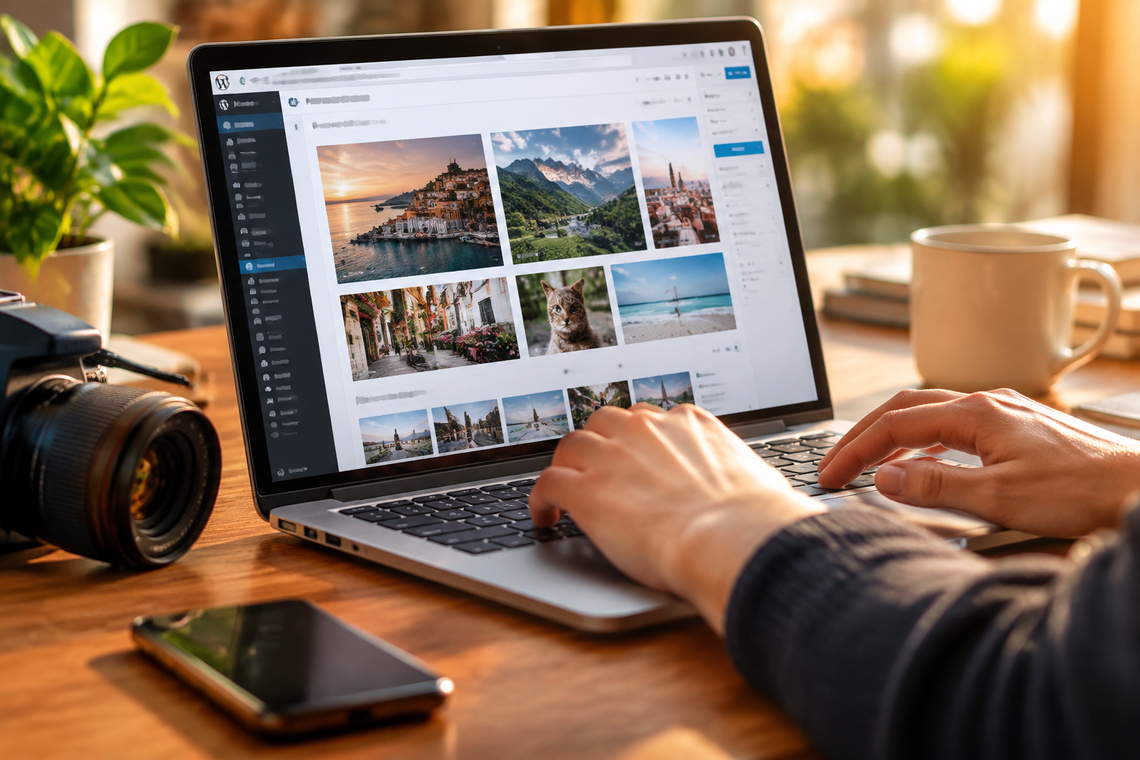
위와 같은 방문자 화면에서는 스크롤하기 전에 보이는 사진과 화면 아래 사진을 나눠 봅니다. 사진이 많다는 사실만으로 모두 한꺼번에 내려받는다고 판단할 수는 없습니다. 실제 요청 목록과 전송량을 함께 봐야 합니다.
사진을 올린 뒤 왜 느려졌을까요
사이트가 느려지면 새로고침을 몇 번 해보게 됩니다. 다른 사이트는 잘 열리는데 내 사이트만 느리면 더 답답합니다.
한 게시글에 사진을 많이 넣으면 그 페이지가 불러올 데이터가 늘어날 수 있습니다. 고화질 사진을 그대로 올린 경우에도 사진이 차지하는 데이터를 살펴볼 이유가 생깁니다.
사진이 많은 글과 사진이 적은 글을 각각 열어, 어느 쪽에서 느림을 느끼는지 살펴봅니다. 두 글의 차이가 사진 개수에만 있는지는 현재 화면에서 알 수 없으므로, 느린 글의 사진부터 열어 봅니다.
처음부터 사이트 전체 설정을 바꾸기보다 느리다고 느낀 게시글 하나를 정해 두는 편이 낫다고 봅니다.
비교할 글을 정했다면 첫 화면의 주요 사진과 전송량이 큰 사진을 먼저 고릅니다. 첫 화면에서 가장 큰 요소가 언제 그려지는지는 LCP로 확인할 수 있습니다. 가장 큰 요소가 사진이 아니라 제목이라면, 사진 크기만 줄여서는 LCP가 크게 달라지지 않을 수도 있습니다.
어느 요청부터 볼지 익숙하지 않다면 워드프레스 사이트 느릴 때 이미지를 살펴보는 이유에서 측정 대상을 먼저 정할 수 있습니다. 여기서는 그중 사진 한 장을 골라 실제 파일을 바꾸는 과정으로 이어갑니다.
글 편집 화면에서는 본문에 들어간 사진을 위에서 아래로 볼 수 있습니다. 같은 글에 사진이 여러 장 이어진다면, 해당 사진들이 모두 페이지에 들어가 있다는 사실부터 짚어 봅니다.

편집 화면에서는 사진의 순서와 배치를 확인합니다. 변경 전에는 고른 이미지의 설정과 파일 주소를 적어 두면 되돌리기 쉽습니다. 편집기 안의 폭은 방문자 화면과 다를 수 있으므로, 실제 표시 크기는 공개된 게시글에서 확인합니다.
사진은 표시 크기에 맞춥니다
글에서 작게 보이는 사진도 업로드할 때의 고화질 파일 그대로 쓰고 있을 수 있습니다.
사진을 여는 목적은 화면에 보이는 크기와 사용한 이미지의 크기를 나란히 살펴보는 것입니다. 실제로 표시되는 크기에 맞춰 이미지를 조정할 수 있다는 점이 여기서 쓰이는 기준입니다.
블로그 글이라면 본문에서 사진이 차지하는 폭을 먼저 봅니다. 작게 표시한 사진을 찾았다면, 원본을 그대로 쓸 필요가 있는지 그 사진을 대상으로 따져봅니다.
사진이 많은 글에서는 눈에 띄는 사진 하나를 골라 조정한 뒤 같은 글을 다시 열어 봅니다.
크기를 조정할 때는 독자가 글에서 보게 되는 표시 크기를 기준으로 삼습니다. 글마다 사진 배치가 다를 수 있으므로 모든 이미지를 임의의 같은 크기로 맞추지는 않습니다.
표시 폭과 실제 요청 파일을 나란히 봅니다
표시 폭은 CSS px로, 파일 자체의 가로·세로 크기는 이미지 픽셀로 봅니다. 파일 크기와 전송량은 KB나 MB, 요청 시간은 ms나 초로 구분합니다. 서로 다른 값이라서 표시 폭 하나만 보고 용량이 줄었다고 판단하지는 않습니다.
- 크롬에서 공개된 게시글을 열고 사진을 오른쪽 클릭해 검사를 선택합니다. Elements에서 해당
img요소에 마우스를 올리면 표시 크기를 확인할 수 있습니다. 기기 도구 모음으로 모바일 화면도 따로 봅니다. - 선택한 요소가
img인지 확인한 뒤 Console에서$0.getBoundingClientRect().width를 실행하면 표시 폭을 숫자로 볼 수 있습니다.window.devicePixelRatio로 현재 화면 배율을,$0.currentSrc로 브라우저가 선택한 이미지 주소를 확인합니다. - Network를 열고 Img 필터를 선택합니다. 개발자 도구가 열린 상태에서 Disable cache를 켜고 페이지를 다시 불러옵니다. 앞에서 확인한 주소의 요청을 선택해 Headers의 Request URL, Size의 전송량, Time과 Timing을 기록합니다. 캐시에서 읽었다고 표시되면 실제 다운로드 비교 자료로 쓰기 어렵습니다.
- 해당 요청을 새 탭에서 열어 실제 파일을 확인합니다. 파일을 내려받아 이미지 정보에서 가로·세로 픽셀을 보면 표시 폭과 비교할 수 있습니다. 미디어 라이브러리의 원본 정보만 보면 브라우저가 선택한 작은 파일을 놓칠 수 있습니다.
Network의 Size에는 전송량과 리소스 크기가 함께 표시될 수 있습니다. 비교할 때는 같은 항목을 기록합니다. 요청 시간도 파일을 받는 시간만 뜻하지 않고 대기 시간을 포함할 수 있으므로 Timing을 함께 봅니다. 화면 항목의 자세한 의미는 크롬 개발자 도구 공식 문서에서 확인할 수 있습니다.
워드프레스는 이미지에 srcset과 sizes를 제공해 브라우저가 여러 크기 중 파일을 고를 수 있도록 합니다. 그래서 HTML의 src 주소와 실제 요청 주소가 다를 수 있습니다. 이 차이는 워드프레스 반응형 이미지 공식 문서에서 설명합니다. 실제 적용 여부는 테마와 이미지 출력 방식에 따라 달라질 수 있습니다.
화면 배율을 고려해 크기를 고릅니다
예를 들어 사진이 360 CSS px 폭으로 보이고 화면 배율이 2라면, 가로 720px 정도의 파일을 후보로 비교할 수 있습니다. 배율이 3이라면 1080px 정도가 후보가 됩니다. 같은 사진이 데스크톱에서 720 CSS px로 보이고 배율이 2라면 1440px 정도도 필요할 수 있습니다. 이는 화질을 비교하기 위한 계산 예시이며, 반드시 이 크기를 써야 한다는 기준은 아닙니다.
web.dev의 반응형 이미지 설명도 화면 크기와 픽셀 밀도에 맞춰 파일을 제공하는 방식을 다룹니다. 워드프레스에서는 모바일용 파일 하나로 모든 화면을 맞추기보다, 사용할 이미지 크기 후보를 남겨 두고 브라우저가 실제로 무엇을 고르는지 확인하는 쪽이 맞습니다. 사진 속 글자나 세부 무늬가 흐려지는지도 함께 봅니다.
- 글 편집 화면에서 고른 이미지 블록을 선택합니다. 블록 설정에 이미지 크기나 해상도 선택 항목이 있다면 필요한 폭에 가까운 크기를 고릅니다. 항목 이름과 위치는 워드프레스 버전에 따라 다를 수 있습니다.
- 적절한 크기가 없다면 원본 사본을 이미지 편집 도구에서 비율을 유지해 축소하고 새 파일로 저장합니다. 기존 원본은 남겨 둔 채 블록 도구 모음의 바꾸기에서 새 파일을 업로드하거나 미디어 라이브러리에서 선택합니다.
- 대체 텍스트와 캡션, 이미지 링크가 유지됐는지 확인하고 글을 업데이트합니다. 표시 폭만 줄이는 조작은 다운로드 파일을 줄이지 못할 수 있으므로, 공개된 글의
currentSrc와 전송량을 다시 비교합니다.
첫 번째 단계에서 “필요한 폭에 가까운 크기”를 어떻게 고르는지가 가장 막막한 부분이라, 기준을 표로 정리해 둡니다. 워드프레스는 업로드할 때 여러 크기를 함께 만들어 두는데, 크기 이름과 폭은 설정 → 미디어에서 확인할 수 있고 테마나 플러그인이 바꿔 둔 경우도 있습니다. 아래 폭은 기본값에 가까운 일반적인 수치이므로 내 사이트 값은 직접 확인하세요. 중간 큰 크기(medium_large)의 768px 기본값과 srcset에 쓰이는 이미지 폭의 기본 상한이 2048px이라는 점은 앞의 워드프레스 반응형 이미지 공식 문서에서 확인했습니다.
| 크기 이름 | 대략적인 폭 | 이럴 때 고릅니다 |
|---|---|---|
| 썸네일 | 150px | 목록의 작은 대표 이미지처럼 아주 작게 보일 때 |
| 중간 | 300px | 본문 옆에 작게 붙는 사진, 모바일에서 360 CSS px 안팎으로 보이면서 화질 여유가 크게 필요 없을 때 |
중간 큰 크기 (medium_large) | 768px | 모바일 360 CSS px에 배율 2 정도를 맞출 때 쓸 만한 후보 |
| 큰 크기 | 1024px 안팎 | 본문 폭 전체를 쓰는 사진, 데스크톱 본문 폭이 500~700 CSS px일 때 |
| 원본(전체 크기) | 업로드한 그대로 | 사진을 크게 확대해 보여 주는 용도에만 쓰고, 본문 기본값으로는 피합니다 |
고르는 요령은 간단합니다. 앞에서 구한 “표시 폭 × 화면 배율”에 가장 가깝되 그보다 작지 않은 크기를 고릅니다. 목록에 맞는 크기가 없다면 2번 단계처럼 직접 줄이는 수밖에 없습니다.
직접 줄일 때는 도구와 저장 방식이 고민입니다. 브라우저에서 바로 쓸 수 있는 Squoosh 같은 변환 도구나 컴퓨터의 기본 이미지 편집 프로그램이면 충분하고, 어느 쪽이든 비율은 고정하고 가로 폭만 정합니다. 저장 형식은 사진이면 JPEG나 WebP, 로고나 글자가 많은 캡처면 PNG를 먼저 생각합니다. 품질 값은 정해진 정답이 없습니다. web.dev의 이미지 형식 선택 문서도 품질을 여러 단계로 바꿔 보며 화질과 용량의 균형점을 찾으라고 안내하고, WebP와 AVIF는 JPEG보다 대체로 더 잘 압축되지만 색이 조금 다르게 보일 수 있다고 설명합니다. 그래서 저는 JPEG 기준 70~85 사이에서 시작해 한 단계씩 낮춰 보면서, 사진 속 글자나 가장자리에 뭉개짐이 보이기 직전 값을 고르는 방식을 권합니다. 이 범위는 시험을 시작할 지점일 뿐 모든 사진에 맞는 값은 아닙니다. 형식을 WebP로 바꿨을 때 LCP가 어떻게 달라지는지는 이미지만 WebP로 바꿨는데 LCP가 달라지는 이유에서 따로 다룹니다.
블록의 크기 조절과 파일 교체 기능은 워드프레스 이미지 블록 공식 문서를 참고할 수 있습니다. 설정의 미디어 크기를 바꾸는 것만으로 기존 이미지 파일이 모두 다시 만들어지는 것은 아니므로, 지금 바꾼 게시글의 요청을 기준으로 확인합니다.

이 화면에서 바꾼 크기와 공개된 글에서 요청한 파일을 연결해 봅니다. 설정을 작게 바꿨더라도 같은 큰 파일을 받는다면 아직 전송량 개선은 확인되지 않은 상태입니다. 반대로 이미 적절한 작은 파일을 받고 있었다면 크기를 더 줄이기보다 다른 지연을 살펴볼 차례입니다.
사진 한 장에서 썸네일 파일이 여러 개 생기는 이유가 궁금하다면 사진 한 장인데 썸네일 파일이 여러 개 생기는 이유를 함께 보면 위 표의 크기 이름이 이해하기 쉽습니다.
사진이 많을 때는 우선순위를 정해 한꺼번에 처리합니다
한 장씩 열어 고치는 방식은 사진이 수십 장인 글에서는 끝까지 가기 어렵습니다. 저는 모든 사진을 같은 무게로 보지 않고, 효과가 큰 것부터 줄이는 편이 낫다고 봅니다. 순서는 아래처럼 잡아 볼 수 있습니다.
- 큰 파일부터 찾기: Network에서 Img 필터를 켠 채 Size 열 머리글을 눌러 정렬하면 전송량이 큰 사진이 위로 올라옵니다. 위에서부터 표시 폭과 실제 파일 폭을 대조하면, 글 전체를 훑지 않고도 가장 손해가 큰 사진을 먼저 찾을 수 있습니다.
- 앞으로 올릴 사진은 올리기 전에 줄이기: 이미 올린 사진을 나중에 고치는 것보다, 업로드 전에 본문 최대 폭 × 배율 정도로 줄여 두는 쪽이 일이 적습니다. 위에서 소개한 변환 도구로 폭을 정해 두고 같은 값을 계속 쓰면 됩니다.
- 이미 올린 사진은 크기 파일을 다시 만들기: 설정 → 미디어의 크기 값을 바꿨거나 테마를 바꿨다면, 기존 사진은 예전 크기 파일만 가진 채로 남아 있을 수 있습니다. 이때 썸네일을 일괄로 다시 만들 수 있습니다.
일괄 재생성에는 Regenerate Thumbnails 플러그인이 많이 쓰입니다. 플러그인 소개 페이지에 따르면 설치 후 도구 → Regenerate Thumbnails에서 전체 이미지를 다시 만들 수 있고, 미디어 목록에서 사진을 골라 선택한 것만 재생성할 수도 있습니다. 이미 크기가 맞는 썸네일을 건너뛰는 옵션도 있어서, 사진이 많을 때는 이 옵션을 확인하고 쓰는 편이 낫다고 봅니다. 서버에 명령행으로 접속할 수 있다면 같은 페이지가 WP-CLI의 media regenerate 명령을 더 빠른 방법으로 소개합니다.
다만 두 가지는 알고 쓰셔야 합니다. 첫째, 이 방법은 등록된 크기별 파일을 다시 만들 뿐, 글 안에 이미 큰 파일 주소가 고정되어 있거나 원본 자체가 너무 큰 문제까지 풀어 주지는 않습니다. 재생성 뒤에도 currentSrc와 전송량을 다시 확인해야 하는 이유입니다. 둘째, 소개 페이지에는 원본 보존 여부가 적혀 있지 않고, 최근 주요 워드프레스 버전에서 테스트되지 않았거나 유지보수가 되지 않을 수 있다는 안내가 있습니다. 후기에는 실행 전에 파일과 데이터베이스를 백업했다는 사용자와, 일부 이미지의 참조가 잘못 바뀌어 별도 도구로 고쳤다는 사용자가 보입니다. 전체를 돌리기 전에 백업을 하고, 가능하면 사진 몇 장만 골라 먼저 실행해 보시길 권합니다.
크기 파일이 아니라 원본의 용량 자체를 줄이는 일괄 압축은 이미지 최적화 플러그인의 영역입니다. 이 경우 기존에 올린 사진까지 처리하는지, 무료 범위가 어디까지인지를 설치 전에 구분해 두면 시행착오가 줄어듭니다. 기능을 어떻게 나눠 보는지는 워드프레스 이미지 관리, 플러그인 설치 전 볼 기능에서 정리했습니다.
첫 화면 사진과 아래쪽 사진은 나눠 봅니다
첫 화면의 주요 사진, 특히 LCP 요소인 사진은 지연 로딩으로 요청을 늦추지 않는 편이 좋습니다. 화면 아래 사진은 지연 로딩으로 첫 로딩 때의 요청을 줄일 수 있습니다. 다만 브라우저는 화면 가까이에 있는 사진을 미리 불러올 수 있으므로, 화면 밖 사진이 일부 요청됐다는 이유만으로 지연 로딩이 작동하지 않는다고 보지는 않습니다.
그렇다면 내 글의 첫 화면 사진이 지연 로딩에 걸려 있는지는 어떻게 볼까요. 공개된 글에서 첫 화면 사진을 검사로 선택한 뒤 Console에서 $0.loading과 $0.getAttribute('fetchpriority')를 실행하면 속성값을 바로 볼 수 있습니다. 첫 화면 사진이 lazy로 나온다면 요청이 늦어질 수 있는 상태입니다. web.dev의 지연 로딩 문서도 처음 화면에 보이는 이미지, 특히 LCP 이미지에는 lazy를 쓰지 말고 기본값인 eager를 쓰라고 안내하며, 우선순위를 높이고 싶다면 fetchpriority="high"를 쓰라고 설명합니다.
워드프레스 쪽 기본 동작도 알아 두면 판단이 쉽습니다. 워드프레스 개발자 블로그의 6.3 이미지 성능 개선 글에 따르면, 6.3부터는 첫 화면에 있을 가능성이 높은 이미지에는 loading="lazy"를 붙이지 않고, 가장 클 것으로 보이는 이미지에는 fetchpriority="high"를 자동으로 붙입니다. 이미 직접 지정한 속성은 덮어쓰지 않습니다. 그러니 버전이 낮거나, 테마가 이미지를 자체 방식으로 출력하거나, 최적화 플러그인이 지연 로딩을 따로 켜 둔 경우에 첫 화면 사진이 걸려 있을 가능성이 큽니다.
- 워드프레스 버전과 속성값을 먼저 봅니다. 6.3 이상인데도 첫 화면 사진에
lazy가 붙어 있다면 테마나 플러그인이 덮어쓴 것입니다. - 사용 중인 캐시·최적화 플러그인의 설정에서 이미지 지연 로딩 항목을 찾아, 첫 몇 장이나 특정 이미지를 제외하는 옵션이 있는지 봅니다. 항목 이름과 위치는 플러그인마다 다릅니다.
- 대표 이미지나 슬라이더처럼 테마가 출력하는 사진이라면 테마 옵션에 지연 로딩 설정이 있는지 확인합니다. 설정이 없고 본문에 직접 넣은 사진이라면, 글 편집 화면에서 해당 이미지 블록을 HTML로 편집해
loading="eager"를 직접 지정하는 방법도 있습니다. - 바꾼 뒤에는 같은 Console 명령으로 속성값이 바뀌었는지, Network에서 해당 사진의 요청 시작 시점이 앞당겨졌는지 확인합니다.
이 구분은 web.dev의 LCP 최적화 문서에서 설명하는 요청 지연과 연결됩니다. 첫 화면 사진의 용량을 줄이는 일과 아래쪽 사진의 요청을 미루는 일은 효과가 다릅니다. 첫 화면 사진을 늦게 요청하면 파일이 작아도 LCP 개선이 제한될 수 있습니다.
사진이 많은 글에서는 한 장뿐 아니라 전체 전송량도 봅니다. 계산 예시로 사진 10장이 각각 400KB에서 120KB로 줄었다면, 모두 내려받는 조건의 이미지 데이터는 약 4MB에서 1.2MB로 줄어듭니다. 다만 첫 화면에서 3장만 요청됐다면 첫 로딩 전송량과 글 끝까지 내려간 뒤의 전송량을 따로 기록해야 합니다. 전체 용량이 줄었다고 LCP도 같은 비율로 줄어드는 것은 아닙니다.
변경 전후는 같은 조건에서 비교합니다
다시 열어 보는 과정은 아래처럼 한 번의 공통 검증으로 묶습니다. 같은 URL에서 로그인하지 않은 방문자 상태, 같은 브라우저·화면 폭·화면 배율·네트워크 제한을 사용합니다. 브라우저 캐시는 양쪽 모두 Disable cache를 켜고 비교합니다. 이 옵션은 서버나 CDN 캐시까지 끄지는 않으므로, 서버 쪽 캐시는 양쪽 모두 준비된 상태로 맞추거나 확인 가능한 상태를 함께 기록합니다.
먼저 스크롤하지 않은 첫 화면의 요청을 기록하고, 전체 사진을 비교할 때는 양쪽 모두 글 끝까지 같은 방식으로 내려갑니다. 이미지 요청은 Network에서, LCP는 Performance에서 페이지 로딩을 기록해 봅니다. 각 조건을 3회씩 측정해 중앙값을 비교하면 한 번의 흔들림에 덜 의존할 수 있습니다. 바꾼 사진이 양쪽 모두 LCP 요소였는지도 확인합니다.
아래는 기록 방법을 보여 주는 가상 예시입니다. 이 사이트의 실제 측정 결과나 개선 보장값은 아닙니다. 예시 조건은 크롬, 모바일 화면 폭 390 CSS px, 화면 배율 2, 동일한 네트워크 제한, 브라우저 캐시 비활성화, 서버 캐시 준비 완료 상태입니다.
| 확인 항목 | 변경 전 예시 | 변경 후 예시 |
|---|---|---|
| 실제 요청 파일명 | photo-2400.jpg | photo-960.jpg |
| 요청 파일의 가로 폭 | 2400px | 960px |
| 방문자 화면의 표시 폭 | 360 CSS px | 360 CSS px |
| 고른 사진의 전송량 | 420KB | 110KB |
| 고른 사진의 요청 시간, 3회 중앙값 | 900ms | 350ms |
| 첫 화면 이미지 총 전송량 | 1.4MB | 1.09MB |
| 글 끝까지 내려간 뒤 이미지 총 전송량 | 4MB | 3.69MB |
| LCP, 3회 중앙값 | 3.4초 | 2.8초 |
| LCP 요소 | 교체 대상 사진 | 교체 대상 사진 |
| HTML 문서 TTFB, 3회 중앙값 | 600ms | 610ms |
이 예시에서는 한 장만 바꿔 전송량이 310KB 줄었고, 이미지 요청 시간과 LCP도 줄었습니다. 문서 TTFB는 거의 같으므로 서버 응답까지 개선됐다고 말할 근거는 없습니다. 반대로 이미지 요청 시간만 줄고 LCP가 그대로라면, 같은 사진의 요청 시작 시점이나 내려받은 뒤 화면에 그리는 지연을 봅니다.
web.dev가 제시하는 LCP의 좋음 기준은 실제 방문의 75%에서 2.5초 이하입니다. 위 예시의 로컬 측정 2.8초는 비교 자료이며, 실제 방문자 기준을 충족했다는 뜻은 아닙니다. PageSpeed Insights를 함께 쓸 때도 같은 모바일 또는 데스크톱 조건의 실험실 결과끼리 비교하고, 실제 사용자 데이터와 섞어 해석하지 않습니다.
줄였는데도 느리다면 캐시를 봅니다
이미지 용량을 줄인 뒤에도 사이트가 느리다면 캐시도 살펴볼 대상입니다. 사진 작업을 했다는 사실과 사이트가 여전히 느리다는 상태를 따로 두고 봅니다.
사진에 손댄 뒤 결과를 다시 열어 보지 않으면 다른 설정을 바꿀 근거를 얻기 어렵습니다.
앞의 비교에서 요청 파일이 그대로라면 먼저 변경 내용이 공개된 글에 반영됐는지 봅니다. 캐시를 사용 중이라면 해당 게시글의 페이지 캐시를 비우고, 이미지 CDN을 사용한다면 새 파일이 전달되는지도 확인합니다. 파일은 바뀌었는데 HTML 문서의 응답 대기가 길게 남았다면 페이지 캐시의 적용 여부가 후속 점검 대상입니다.
캐시를 새로 설치하는 판단은 현재 설정을 본 뒤로 미루는 편이 낫다고 봅니다.
설정 화면에서 지금 적용한 항목을 읽고, 변경할 항목은 하나만 골라 둡니다.
이때 이미지가 예전 파일로 보이는 문제에는 캐시 비우기를, 방문자 HTML 응답이 늦고 페이지 캐시가 적용되지 않는 문제에는 페이지 캐시 적용 여부를 봅니다. 파일 결합이나 스크립트 지연 설정까지 함께 바꾸지는 않습니다. 캐시 기능의 이름과 적용 제외 조건은 사용 중인 플러그인과 호스팅에 따라 다를 수 있습니다.

캐시 화면에서는 페이지 캐시의 활성 상태와 해당 글의 적용 제외 여부를 먼저 읽습니다. 변경 후에는 앞의 공통 검증 조건으로 요청 파일과 문서 TTFB를 비교합니다. 이미지 요청이 개선된 뒤 남은 원인을 나누는 과정은 워드프레스 이미지 최적화 후 느릴 때 확인하는 방법으로 이어집니다.
캐시가 실제로 적용되는지 확인하고 TTFB와 LCP 요소를 나눠 보는 과정은 이 글의 범위를 넘어서므로, 워드프레스 모바일 LCP 낮게 나올 때 캐시 설정 확인하는 법에서 이어서 보시길 권합니다.
사진 밖에서 느려질 수도 있습니다
이미지 용량을 줄여도 느리다면 플러그인과 테마 역시 점검 대상입니다. 사진이 많은 글만 바라보다가 사이트에 적용된 플러그인과 테마를 놓칠 수 있습니다.
흔히 플러그인부터 줄이라는 조언을 듣지만, 저는 사진 조정 뒤에도 느린 상태가 남았을 때 목록을 봅니다.
목록에서는 개수보다 남은 증상과 연결되는 기능을 봅니다. 예를 들어 이미지 주소를 바꿔 전달하는 최적화 기능, 주요 사진을 늦게 표시하는 슬라이더, 렌더링을 막는 파일을 추가하는 기능이 후보가 될 수 있습니다. 요청 주소나 Performance 기록에서 관련 파일이 보인다는 것은 조사할 단서이며, 그 플러그인이 원인이라는 확정은 아닙니다.
끄기로 한 플러그인이 있다면 백업해 둔 뒤 하나만 끄고, 같은 글을 다시 열어 봅니다. 여러 항목을 동시에 바꾸면 어느 변경과 화면 상태를 비교할지 정하기 어려워집니다.
가능하면 복제한 테스트 환경에서 비교합니다. 끄기 전 설정을 기록하고, 끈 뒤에는 이미지 표시·메뉴·문의 양식 등 그 플러그인이 맡던 기능도 확인합니다. 효과가 없거나 기능이 깨지면 다시 활성화하고 설정을 복원한 뒤 캐시를 정리합니다. 필수 기능을 맡은 플러그인은 운영 화면에서 바로 끄기보다 테스트 환경을 먼저 준비하는 편이 좋습니다.
테마도 사진과 별개의 점검 대상이지만, 화면에서 적용 중인 테마를 보는 데서 시작합니다.

이 화면의 활성 목록은 비교할 대상을 적는 출발점입니다. 비활성화 전후에도 같은 URL과 측정 조건을 사용해야 합니다. 목록이 짧아졌다는 사실보다 이미지 요청이나 화면을 그리는 시간이 달라졌는지가 판단 기준입니다.
플러그인이 불러오는 파일을 하나씩 비교하는 절차는 워드프레스 느려졌다면 플러그인 수부터?에서, 남길지 지울지의 기준은 워드프레스 플러그인 몇 개가 적당한지보다 중요한 것에서, 테마가 내려받게 하는 CSS·JS 전송량은 워드프레스 느릴 때, 플러그인보다 테마 용량 먼저 봐야 할까에서 각각 자세히 다룹니다. 이 글에서는 사진 조정 뒤에도 느릴 때 어디를 보는지만 짚었습니다.
사이트 환경도 살펴볼 차례입니다
이미지 용량을 줄인 뒤에도 HTML 문서의 응답 대기가 길게 남는다면 PHP와 데이터베이스도 점검 대상으로 남습니다. 호스팅과 CDN 역시 같은 상황에서 살펴볼 수 있는 운영 요소입니다.
이 단계에서는 사진 한 장의 크기만 바꾸며 원인을 찾기보다 사이트 환경으로 시선을 옮깁니다.
TTFB에는 네트워크와 서버 처리 시간이 함께 영향을 줍니다. TTFB가 길다는 사실만으로 PHP나 데이터베이스가 원인이라고 단정할 수는 없습니다. 워드프레스 공식 최적화 문서는 호스팅·캐시·소프트웨어·데이터베이스 등을 성능에 영향을 주는 요소로 다룹니다. 여기서는 문서 응답 지연이 남았을 때 업체에 확인할 후보로 좁혀 봅니다.
호스팅 관리 화면에서 현재 사이트에 적용된 PHP 관련 항목을 살펴봅니다.
워드프레스의 도구 → 사이트 건강 → 정보에서도 서버의 PHP 버전과 메모리 제한, 데이터베이스 정보를 확인할 수 있습니다. 메뉴 구성은 버전에 따라 다를 수 있으며, 항목의 의미는 사이트 건강 공식 문서를 참고할 수 있습니다. 메모리 제한이 낮아 보인다는 이유만으로 값을 올리기보다, 메모리 부족 오류나 자원 제한 기록이 있는지 먼저 봅니다.
“살펴본다”만으로는 무엇이 문제인지 알기 어려우니, 항목마다 어디서 보고 어떤 경우에 의심하는지 표로 묶어 둡니다. 저는 값 하나가 낮거나 높다는 사실보다 문서 응답이 느린 증상과 같은 시점에 겹치는지를 더 중요하게 봅니다. 표의 TTFB 기준은 web.dev의 TTFB 문서에서 확인한 값이며, 같은 문서는 TTFB가 Core Web Vitals 지표는 아니라고 설명합니다.
| 항목 | 어디서 보나 | 이럴 때 의심합니다 |
|---|---|---|
| 문서 TTFB | Network에서 첫 번째 문서 요청의 Timing | web.dev 기준으로 0.8초 이하가 좋음, 1.8초 초과가 나쁨입니다. 이미지를 줄인 뒤에도 1.8초를 넘는 값이 반복되면 환경 쪽을 의심합니다 |
| PHP 버전 | 호스팅 관리 화면의 PHP 항목, 도구 → 사이트 건강 → 정보 | 사이트 건강의 상태 탭에 PHP 업데이트 권고가 뜨거나 호스팅이 해당 버전의 지원 종료를 공지했을 때입니다. 변경은 호환성을 테스트한 뒤에 합니다 |
| 메모리 제한 | 도구 → 사이트 건강 → 정보의 서버·워드프레스 항목 | 숫자가 낮다는 이유만으로는 올리지 않습니다. 오류 로그에 메모리 소진 오류가 느려진 시점과 함께 남아 있을 때 올릴 근거가 됩니다 |
| 동시 처리 한도(워커·프로세스 수 등) | 호스팅 관리 화면의 사용량·자원 항목, 이름은 업체마다 다름 | 접속이 몰릴 때만 느리고 사용량 그래프가 상한에 붙어 있다면 요금제 한도를 의심합니다. 조용한 시간대에도 느리다면 다른 원인을 먼저 봅니다 |
PHP 버전 변경은 테마와 플러그인 호환성을 테스트한 뒤 진행합니다. 문서 응답 대기가 반복되고 서버 로그에 오류나 자원 제한이 보인다면, 호스팅 업체에 PHP 처리 대기와 데이터베이스의 느린 쿼리를 확인해 달라고 요청할 근거가 됩니다. 데이터베이스 항목이 있다는 이유만으로 삭제나 정리부터 하지는 않습니다.
데이터베이스와 CDN을 사용 중이라면 해당 관리 화면에서 현재 적용 상태를 읽어 봅니다.
CDN은 요청 주소와 응답 헤더에서 실제 전달 경로 및 캐시 상태를 확인합니다. 관리 화면에서 켜져 있어도 해당 요청이 캐시로 전달됐는지는 별도 확인이 필요합니다. 헤더 이름은 업체마다 다르므로 사용 중인 서비스의 설명을 기준으로 읽습니다.
무엇을 보면 되는지 감이 안 올 수 있어 한 가지 예를 들겠습니다. Cloudflare를 쓴다면 Network에서 이미지 요청을 선택하고 Headers의 Response Headers에서 cf-cache-status를 찾습니다. Cloudflare 공식 문서에 따르면 값은 이렇게 읽습니다.
| 값 | 뜻 | 이미지 확인 시 해석 |
|---|---|---|
| HIT | CDN 캐시에서 전달 | 정상적으로 캐시된 상태입니다 |
| MISS | 캐시 대상이지만 아직 없어 원본 서버에서 전달 | 처음 요청이면 정상이고, 새로고침해도 계속 MISS면 이상합니다 |
| EXPIRED | 캐시가 만료되어 원본에서 다시 받음 | 한 번 더 요청해 HIT로 바뀌는지 봅니다 |
| DYNAMIC | 캐시 대상이 아니라고 판단해 원본으로 보냄 | 이미지가 이 값이면 캐시 규칙을 의심해 볼 수 있습니다 |
| BYPASS | 원본 응답이 캐시 불가 (no-store, Set-Cookie 등) | 원본 서버의 캐시 헤더 설정을 확인할 단서입니다 |
같은 요청을 두 번 이상 보내 MISS 다음에 HIT로 바뀌는지 보는 것이 가장 간단한 판단법입니다. 다른 CDN은 헤더 이름과 값이 다를 수 있으니 해당 서비스의 문서를 기준으로 읽습니다.
호스팅 업체에 문의할 때는 사진을 조정한 뒤에도 느린 게시글이 있다는 상황을 전합니다.
개인적으로는 이때 여러 설정을 바꾸기보다, 느린 게시글의 주소 하나를 적어 두는 편이 낫다고 봅니다.
업체에도 같은 게시글을 기준으로 설명하면 살펴봐야 할 화면을 좁혀 말할 수 있습니다.

이 화면의 설정값만으로 속도 원인을 판단하지는 않습니다. 문의할 때는 게시글 URL, 로그인 여부, 느림을 측정한 시각과 시간대, HTML 문서 TTFB, 이미지 변경 전후 기록을 함께 보냅니다. 이미지 전송량은 줄었는데 문서 응답은 그대로였다는 식으로 설명하면 다음 확인 대상을 좁히기 쉽습니다.
사진 많은 글의 속도는 실제 표시 크기에 맞춘 뒤에도 느린지가 다음 대상을 가르는 기준입니다.
크기 조정은 필요 이상으로 큰 파일을 내려받을 때 효과를 기대할 수 있습니다. 이미 적절한 파일을 받고 있거나 문서 응답·사진 요청 시작·렌더링이 늦는다면 크기만 더 줄여서는 해결하기 어렵습니다. 먼저 고른 한 장에서 파일과 전송량이 바뀌었는지 확인한 뒤, 같은 기준으로 나머지 사진을 살펴봅니다.
아래 관련 글은 역할이 조금씩 다릅니다. 이 글은 사진 크기를 고르고 교체한 뒤 검증하는 쪽을 맡고, 워드프레스 사이트 느릴 때 이미지를 살펴보는 이유는 어떤 이미지를 측정할지 정하는 진단, 워드프레스 이미지 최적화 후 느릴 때 확인하는 방법은 이미지를 줄인 뒤 남은 원인을 나누는 후속 점검, 이미지만 WebP로 바꿨는데 LCP가 달라지는 이유는 형식과 큰 이미지가 LCP에 미치는 영향을 설명합니다. 썸네일 파일이 여러 개 생기는 이유는 워드프레스가 만드는 크기 파일을 이해하는 글이고, 워드프레스 INP 개선하기 전에 먼저 확인할 부분은 로딩이 아닌 반응성 지표를 다룹니다.


You May Also Like
워드프레스 플러그인 몇 개가 적당한지보다 중요한 것
워드프레스 플러그인, 꺼뒀는데 삭제를 고민하는 이유