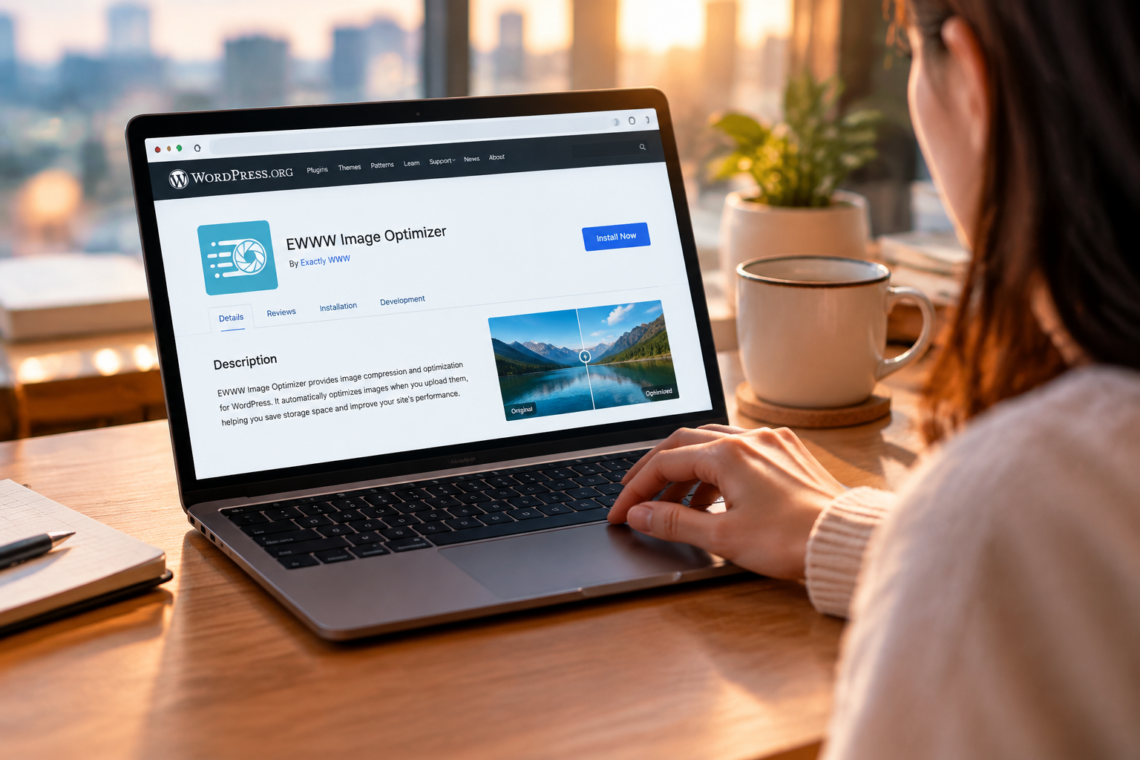
워드프레스 이미지 관리, 플러그인 설치 전 볼 기능
이미지 최적화 플러그인을 설치하면 원하는 처리가 모두 될 것 같지만, 소개에 적힌 기능부터 살펴볼 필요가 있습니다. 사이트가 느려져 새로고침을 반복하는 상황이라면, 플러그인을 더하기 전에 필요한 이미지 처리 기능을 구분해 보십시오. 워드프레스 이미지 관리에 필요한 것은 포맷 지원인지, 지연 로드인지, 자동 압축인지부터 따져볼 수 있습니다.
설치 전에는 기능명에 이어 무료로 가능한 범위, 기존 이미지의 처리 방식, 이미 켜져 있는 기능과의 중복까지 살펴보면 됩니다. WebP·AVIF 지원이 적혀 있어도 추가 서비스가 필요할 수 있고, 새 업로드 자동 압축이 기존 사진까지 한꺼번에 처리한다는 뜻은 아닙니다.
어느 이미지가 느린지 아직 정하지 못했다면 워드프레스 사이트 느릴 때 이미지를 살펴보는 이유에서 측정할 이미지부터 골라 보십시오. 이 글에서는 그다음에 필요한 플러그인 기능과 제공 조건을 구분하겠습니다.
포맷 지원부터 눈에 들어왔습니다
WordPress.org의 EWWW Image Optimizer 소개에는 WebP와 AVIF 지원이 명시돼 있습니다. 이미지 포맷을 살피고 있다면, 플러그인 소개에서 이 두 형식의 표기를 찾아보십시오. 지원 기능이라는 설명만으로 현재 사이트의 이미지가 이미 해당 형식으로 바뀌었다고 판단하지는 않습니다.
EWWW 공식 플러그인 소개에서는 무료 WebP 변환과 유료 Easy IO CDN의 WebP·AVIF 변환 및 전달을 구분합니다. AVIF는 Easy IO를 연결한 뒤 해당 사이트 설정에서 활성화하는 기능으로 안내돼 있습니다. 두 형식이 소개에 함께 적혀 있어도 무료 제공 범위까지 같지는 않습니다. 공식 소개 확인일은 2026년 10월 9일입니다.
변환은 다른 형식의 이미지 파일을 만드는 작업이고, 전달은 방문자의 브라우저에 그 파일을 보내는 작업입니다. WebP 파일이 만들어져 있어도 페이지가 계속 JPEG를 요청하면 방문자는 변환 결과를 받지 못합니다. EWWW의 무료 WebP 기능은 변환 설정에 더해 서버 재작성 규칙이나 JS WebP·Picture WebP 같은 전달 방식을 살펴봐야 합니다. 서버 환경에 따른 변환 조건은 공식 WebP 변환 문서에서 확인할 수 있습니다.
지연 로드도 적혀 있을까요
같은 소개에는 화면 밖 이미지의 요청을 늦추는 지연 로드 기능도 명시돼 있습니다. 이미지 압축을 찾던 중이라도 이 항목은 별도로 읽는 편이 낫다고 봅니다.
압축은 이미지 파일의 크기를 줄이지만, 지연 로드는 불러오는 시점을 바꿉니다. 화면 아래에 사진이 많다면 지연 로드를 살펴볼 이유가 있습니다. 다만 브라우저는 사진이 화면에 나타나기 조금 전부터 요청할 수 있으므로, 화면에 보이기 전에 다운로드됐다는 이유만으로 기능이 작동하지 않는다고 판단하지는 않습니다.
워드프레스가 만든 이미지 태그에 이미 loading="lazy"가 붙어 있거나 테마·캐시 플러그인이 지연 로드를 담당할 수 있습니다. 새 기능을 더하기 전에 현재 담당하는 곳부터 살펴보십시오.
- 관리자에서 사용 중인 테마 설정과 캐시·성능 플러그인의 이미지 또는 미디어 설정을 열어 Lazy Load 항목이 켜져 있는지 봅니다. 메뉴 이름과 위치는 제품·버전에 따라 다를 수 있습니다.
- 방문자 페이지에서 사진을 우클릭해 검사하고, 개발자 도구의 Elements에서 해당
img태그의loading="lazy"를 살펴봅니다. 이 속성만으로 어떤 제품이 넣었는지까지 알 수는 없고, 스크립트 방식의 지연 로드는 별도 확인이 필요합니다. - 이미 아래쪽 사진의 요청이 늦춰지고 있다면 새 플러그인의 지연 로드를 추가로 켤 필요가 있는지 따져봅니다. 담당 기능을 하나로 정하면 문제가 생겼을 때 원인을 구분하기도 쉽습니다.
첫 화면에 보이는 대표 이미지, 특히 LCP에 해당하는 이미지는 지연 로드에서 제외하는 편이 맞습니다. 첫 화면부터 필요한 사진까지 늦추면 표시가 더 늦어질 수 있기 때문입니다. CSS 배경 이미지는 img의 loading 속성으로 처리되지 않으므로, 배경 사진이 목적이라면 별도 지원 범위를 살펴봐야 합니다. 이 예외와 요청 시점은 web.dev의 이미지 지연 로드 문서를 기준으로 정리했습니다. 확인일은 2026년 10월 9일입니다.
자동 최적화는 따로 적혔습니다
EWWW Image Optimizer 소개에는 자동 이미지 최적화도 명시돼 있습니다. WebP·AVIF 지원과 지연 로드에 이어, 자동 처리 기능을 찾는다면 이 표현을 짚어볼 수 있습니다.
자동 압축은 자동 최적화에 포함될 수 있는 작업입니다. 최적화라는 말에는 압축뿐 아니라 크기 조정, 포맷 변환, 전달 방식 변경까지 포함될 수 있습니다. 그렇다고 자동 최적화라는 문구 하나가 이 작업을 모두 무료로 켜 준다는 뜻은 아닙니다. EWWW 소개의 자동 압축·크기 조정·WebP·AVIF 변환 묶음은 Easy IO CDN 설명에 연결돼 있습니다.
자동이라는 표현에서는 처리 시점도 나눠 보는 편이 낫습니다. 새 사진을 올릴 때 처리하는 기능과 이미 쌓인 사진을 일괄 처리하는 기능은 다릅니다. EWWW는 기존 미디어 라이브러리 등의 이미지를 Bulk Optimize로 처리하고, 기존 이미지의 WebP 버전도 일괄 생성할 수 있다고 안내합니다. 사진이 많은 사이트라면 새 업로드의 편리함보다 기존 사진을 어디까지 처리하는지가 먼저 선택 조건이 됩니다.
자동 압축이라는 설명도 있습니다
아래 Cloudboom 화면에서는 Smush를 설치 후 복잡한 설정 없이 이미지를 자동 압축하는 플러그인으로 소개합니다. EWWW Image Optimizer에는 자동 최적화, Smush에는 설치 후 자동 압축이라는 설명이 쓰였습니다. 자동 처리라는 표현만 보고 고르기보다, 자신이 찾는 작업이 어느 설명에 적혔는지 살펴보는 편이 낫다고 봅니다.
이 화면은 소개 표현을 비교하는 보조 자료로 두겠습니다. 실제 처리 범위는 Smush 공식 플러그인 소개를 기준으로 보면 됩니다. 공식 소개는 새 업로드 자동 최적화와 기존 이미지의 일괄·개별 압축을 안내하지만, 기본 압축 대상은 크기가 조정된 이미지이며 전체 크기 이미지 압축은 Pro 기능으로 구분합니다. 무료 버전에서는 5MB를 넘는 이미지가 제외된다고 안내합니다. 확인일은 2026년 10월 9일입니다.
따라서 설치만으로 원본 사진과 기존 사진이 모두 처리됐다고 보기는 어렵습니다. Smush 설정에서 자동 압축이 활성화돼 있는지와 처리할 이미지 크기를 살펴보고, 기존 사진에는 Bulk Smush가 필요한지 구분해 보십시오. 자동 압축의 설정 조건은 Smush 공식 사용 문서에서도 살펴볼 수 있습니다. 메뉴 배치는 버전에 따라 다를 수 있습니다.
두 플러그인을 같은 기준에 놓으면 표현 차이와 제공 범위의 차이를 구분하기 쉽습니다. 아래 표는 공식 소개와 기능 문서를 비교한 것이며, 이 사이트에서 직접 성능을 측정한 결과는 아닙니다.
| 살펴볼 기능 | EWWW Image Optimizer | Smush |
|---|---|---|
| 무료 압축 | 서버에서 무손실 압축을 지원합니다. 로컬 도구 실행 조건을 살펴봐야 하며, 호환되지 않는 서버에는 무료 JPG 무손실 압축·WebP 변환 API 대안이 안내돼 있습니다. | 기본적으로 크기가 조정된 이미지를 압축합니다. 무료 버전의 5MB 초과 이미지 제외 조건을 살펴봐야 합니다. |
| WebP·AVIF | WebP 변환은 무료 범위에 있지만 전달 설정도 필요합니다. AVIF는 유료 Easy IO CDN 연결과 활성화가 필요합니다. | 공식 소개에서 WebP·AVIF 변환과 자동 전달을 Pro 기능으로 표시합니다. 로컬 변환과 CDN 방식 중 사용할 방식을 구분해 봅니다. |
| 기존 이미지 | Bulk Optimize로 기존 이미지를 처리합니다. 변환 파일을 만들었는지와 실제 전달되는지를 따로 봅니다. | 기존 라이브러리는 Bulk Smush로 처리할 수 있습니다. 전체 크기 이미지 압축은 Pro 범위를 살펴봅니다. |
| 지연 로드 | 무료 소개에 포함돼 있습니다. 현재 사이트에서 다른 기능이 담당하는지 먼저 봅니다. | 무료 소개에 포함돼 있습니다. 압축과 별도로 활성화 여부와 제외 대상을 봅니다. |
같은 자동 처리라는 표현이라도 새 업로드의 압축, 기존 파일의 일괄 처리, CDN에서 만들어 전달하는 처리는 범위가 다릅니다. 특히 방문자에게 보내는 데이터를 줄이는 목적과 서버에 보관한 파일의 용량을 줄이는 목적은 구분할 필요가 있습니다. CDN에서 다른 형식을 전달한다고 서버의 원본 파일까지 작아졌다고 판단하지는 않습니다.
설치 전에는 필요한 기능을 고릅니다
이미지 포맷을 살피는 운영자라면 WebP·AVIF 지원이라는 문구가 선택의 출발점입니다. 화면에 나타나는 이미지의 로딩을 살피고 있다면 지연 로드의 적용 범위를 살펴보십시오. 설정을 간단히 하고 싶다면 Smush의 자동 압축 설정과 처리 대상을 살펴볼 수 있습니다.
소개에서 필요한 기능을 찾았다면 공식 문서에서 조건을 좁혀 보십시오. 기능명이 맞는지에 이어 다음 세 가지를 대조하면, 설치한 뒤 유료 기능이나 기존 사진 처리 문제를 뒤늦게 만나는 일을 줄일 수 있습니다.
- 공식 소개의 무료·Pro·Premium 표시를 구분합니다. 필요한 기능이 유료 서비스에 속하면 계정 연결, 구독, CDN 사용 조건까지 살펴봅니다.
- 기능 문서에서 새 업로드와 기존 이미지, 원본과 생성된 썸네일의 처리 범위를 나눠 봅니다. 기존 사진이 목적이라면 일괄 처리 기능과 제외 조건이 선택에 더 중요합니다.
- 현재 테마·캐시 플러그인·CDN의 압축, 포맷 전달, 지연 로드 설정과 대조합니다. 이미 원하는 처리가 되고 있다면 추가 설치를 보류하고 빠진 기능부터 찾습니다.
플러그인 설치 전에는 원하는 이미지 처리 기능이 소개에 명시돼 있는지를 기준으로 고르겠습니다. 지금 필요한 작업의 이름을 적고, 해당 플러그인 소개 문구와 대조해 보십시오.
그다음에는 자신의 문제에 맞는 조건을 덧붙이면 됩니다. 무료 WebP가 목적이라면 EWWW의 변환과 전달 설정을 함께 보고, AVIF가 꼭 필요하다면 EWWW의 Easy IO와 Smush Pro의 제공 조건을 비교합니다. 기존 원본 사진을 압축하려면 Smush의 기본 썸네일 압축만으로 목적에 맞는지 살펴봐야 합니다. 지연 로드가 이미 작동하거나 첫 화면 사진만 늦는 상황이라면 지연 로드 기능을 더하는 선택은 보류하겠습니다.
선택한 기능은 방문자 화면에서 확인합니다
설치 후에는 관리자에 표시된 절감량만으로 끝내지 않고, 방문자가 받는 이미지도 살펴볼 필요가 있습니다. 기능 하나씩 적용하면 무엇이 달라졌는지 구분하기 쉽습니다. 기존 사진을 일괄 변경하기 전에는 복원 가능한 백업을 준비하고, 대표 이미지 몇 장의 화질부터 살펴보십시오.
- 로그아웃한 방문자 상태에서 같은 게시글 URL을 엽니다. Chrome 개발자 도구의 Network를 열고 Disable cache를 켠 뒤 새로고침합니다. 비교할 때 화면 크기와 네트워크 제한 설정도 같게 둡니다. 이 옵션은 개발자 도구를 연 동안의 브라우저 캐시에 적용되므로, 변경한 이미지가 보이지 않으면 사이트·CDN 캐시도 살펴봅니다.
- Img 필터로 이미지 요청을 고르고 Headers의 응답 헤더에서
Content-Type을 봅니다.image/webp또는image/avif라면 해당 응답의 형식을 확인할 수 있습니다. 주소가.jpg로 끝나도 다른 형식으로 전달될 수 있으므로 확장자만 보고 판단하지는 않습니다. - 같은 이미지 역할에 해당하는 요청의 Size에 표시되는 전송량을 적용 전후로 비교합니다. 캐시에서 받은 요청은 새로 전송한 데이터와 직접 비교하기 어렵습니다. 파일이 작아져도 사진의 글자나 경계가 흐려졌다면 화질 설정을 다시 살펴봅니다.
- 페이지 위쪽에서 시작해 아래로 스크롤하면서 Network의 Waterfall을 봅니다. 먼 아래쪽 사진의 요청이 화면에 가까워질 때 시작되는지, 첫 화면 사진은 늦춰지지 않는지 구분합니다. 브라우저가 미리 요청할 수 있으므로 모든 사진이 화면에 들어오는 순간에만 요청돼야 하는 것은 아닙니다.
Network의 전송량·캐시·요청 시간 확인 방법은 Chrome 개발자 도구 공식 문서를 기준으로 정리했습니다. 확인일은 2026년 10월 9일입니다. 실제 메뉴와 표시 방식은 브라우저 버전에 따라 다를 수 있습니다.
이 글의 비교는 공식 문서의 제공 조건을 정리한 것이며, 이 사이트의 플러그인 설치 환경이나 성능을 직접 검증했다는 뜻은 아닙니다. 모바일 화면 크기로 바꾸어 첫 화면 사진과 아래쪽 사진이 모두 표시되는지도 살펴보십시오. 이미지 요청은 개선됐는데 글이 여전히 느리다면 워드프레스 이미지 최적화 후 느릴 때 확인하는 방법에서 다음 점검 대상을 구분할 수 있습니다.

You May Also Like

엔티티 SEO란? 워드프레스에서 sameAs 스키마 적용하고 확인하는 방법

AI 브리핑이 먼저 선택하는 블로그 글쓰기 비법