워드프레스 첫 화면이 느려졌을 때 먼저 확인할 것
잘 열리던 사이트라도 첫 화면만 유독 느려지는 순간이 있습니다. 새로고침을 여러 번 눌러 봐도 체감은 그대로여서, 감으로 판단하기보다 LCP라는 지표부터 화면에서 직접 짚어 보게 됩니다.
먼저 할 일은 세 단계입니다.
- LCP 요소 확인: 첫 화면에서 가장 늦게 그려지는 것이 이미지인지 글자인지 DevTools로 찾습니다.
- TTFB 확인: 문서의 첫 바이트가 얼마나 늦게 오는지 봅니다. 이미지를 손보기 전에 앞단이 늦은 건 아닌지 가려내려는 단계입니다.
- 구간 판단: TTFB, 이미지 요청 시작 전, 이미지 다운로드 중, 다운로드 완료 후 표시 전 중 어디가 긴지 정하고 그 구간부터 손봅니다.
이 글은 위 순서에서 LCP 요소를 찾고 구간을 나누는 진단을 맡습니다. 캐시가 실제로 적용되는지 확인하고 응답 헤더를 읽는 일은 워드프레스 모바일 LCP 낮게 나올 때 캐시 설정 확인하는 법에서 따로 풀었습니다. 아래 글에서 캐시 이야기가 나오면 거기서 이어 보시면 됩니다.

이 글에서는 첫 화면의 어떤 요소가 늦는지 찾고, 그 앞뒤에서 시간이 어디에 쓰이는지 나눠 봅니다. 사진을 바꿀지, 문서 응답부터 살펴볼지 정해 두면 다음 점검도 덜 막막해집니다.
새로고침 대신 봐야 할 숫자가 따로 있다
첫 화면이 얼마나 늦는지는 체감이 아니라 LCP, Largest Contentful Paint라는 지표로 잡습니다. 첫 화면에서 가장 큰 요소, 대개 상단 이미지나 큰 제목이 언제 그려지는지를 재는 값입니다.
web.dev는 이 LCP의 좋음 기준을 2.5초 이하로 두고 있습니다. 이 기준선 하나만 알아 둬도, 지금 느낌이 아니라 숫자로 판단할 근거가 생깁니다.
공식 LCP 문서에서는 2.5초 초과부터 4초 이하까지를 개선이 필요함, 4초 초과를 나쁨으로 구분합니다. 다만 LCP가 좋다는 것만으로 페이지의 모든 성능 지표가 좋은 것은 아닙니다.
모바일 점수는 좋은데 데스크톱은 다르게 나온다
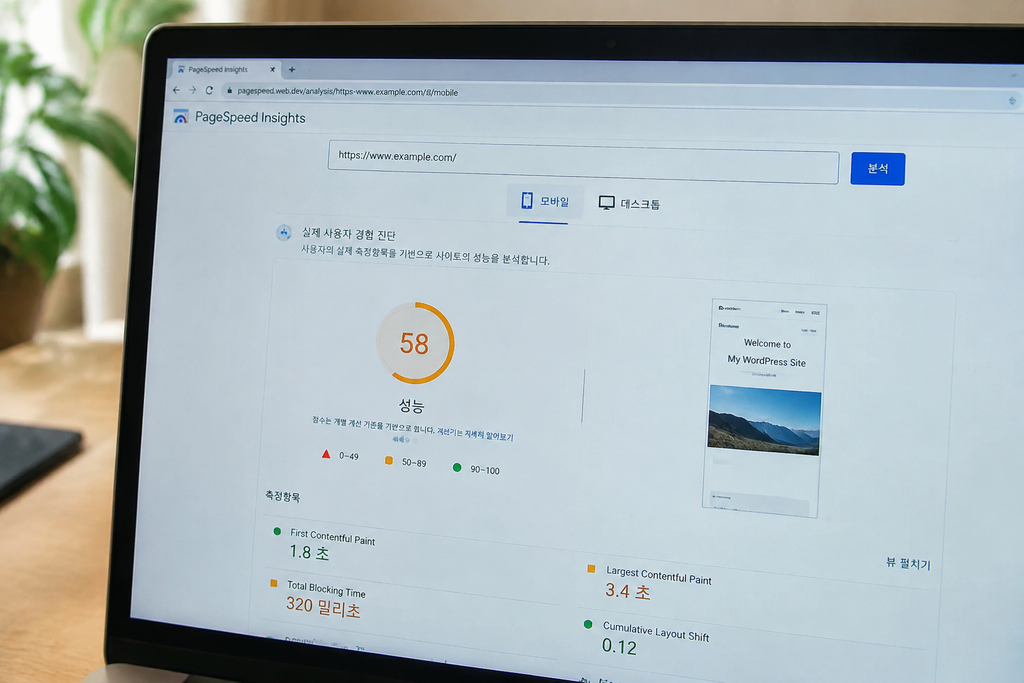
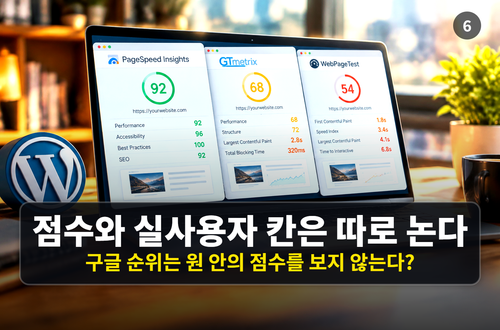
Google PageSpeed Insights는 구글이 만든 무료 진단 도구입니다. 페이지 주소를 넣고 분석을 누르면 LCP를 포함한 지표가 나옵니다.
web.dev는 모바일과 데스크톱을 나눠 측정하라고 안내합니다. 같은 사이트라도 두 환경의 LCP가 다르게 나올 수 있어서 모바일 탭의 LCP와 데스크톱 탭의 LCP를 각각 확인하고 둘 다 2.5초와 나란히 놓고 봅니다.
여기서 나눠 보는 기준은 공식 LCP 문서의 기기별 p75 평가 기준입니다. 화면 폭이 달라지면 가장 크게 보이는 요소도 달라질 수 있으니, 모바일에서 찾은 이미지를 데스크톱의 LCP 요소로 그대로 생각하지는 않습니다.
볼 때마다 값이 다른데 어느 걸 믿어야 하나
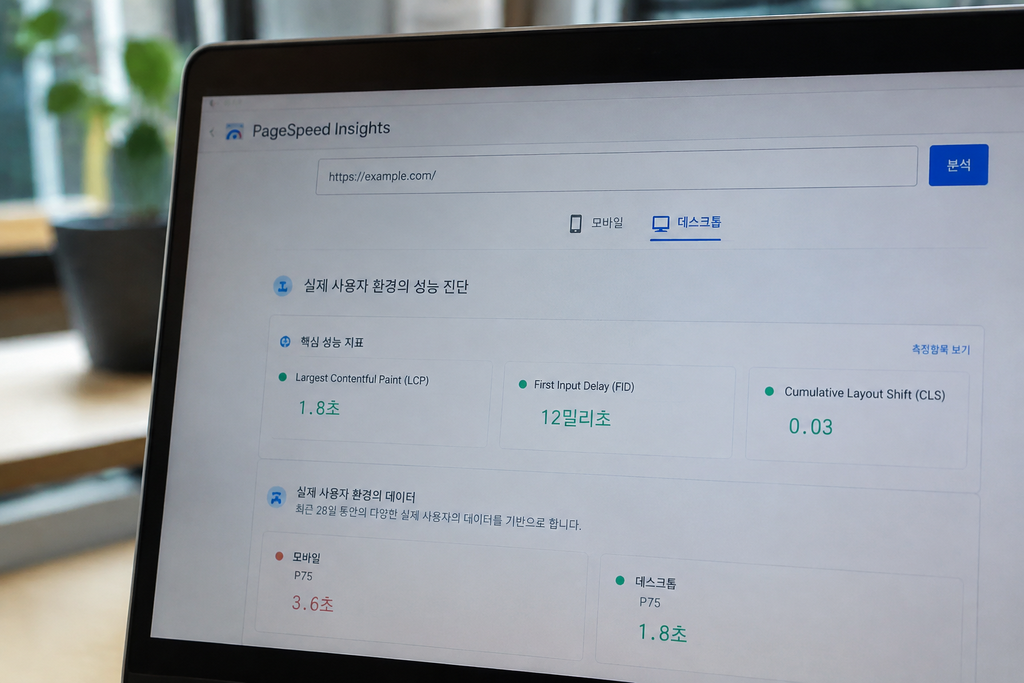
같은 페이지를 다시 측정하면 LCP 값이 조금씩 바뀌곤 합니다. 실제 방문 경험의 기준으로 삼는 값은 페이지 로드의 75번째 백분위수입니다. LCP 값을 빠른 순서로 정렬했을 때 약 75%의 방문이 그 값 이하라는 뜻입니다.
이 p75 값이 2.5초 이하면 좋음으로 분류되고 그렇지 않으면 개선이 필요함이나 나쁨 구간으로 갈립니다. 한 번 측정한 순간값보다 이 p75 칸을 기준으로 둡니다.
다만 이 칸은 설정을 바꾼 직후의 결과가 아닙니다. PSI의 필드 데이터는 최근 28일 동안 수집된 실제 방문 경험이고, 아래쪽 실험실 데이터는 Lighthouse가 정해진 환경에서 실행한 진단 결과입니다. 실제 방문 상태와 지금의 원인 점검을 나눠 보는 이유입니다. 데이터 설명은 About PageSpeed Insights에서 확인할 수 있습니다.
필드 영역에서는 기기 탭과 함께 ‘이 URL’인지 ‘출처’인지도 봅니다. URL 데이터가 부족하면 같은 출처 전체의 데이터가 표시될 수 있는데, 이는 해당 게시글 하나의 결과와 다릅니다. 출처는 프로토콜·호스트·포트가 같은 페이지들을 묶은 범위입니다.
출처 데이터도 부족하면 필드 값이 나오지 않을 수 있습니다. 이때는 실험실 측정으로 원인을 좁히되 실제 방문자의 p75를 확인한 것으로 쓰지는 않습니다. 장기적으로는 사이트에서 직접 수집하는 실제 사용자 측정인 RUM을 보완할 수 있습니다. URL·출처 구분과 RUM 대안은 공식 LCP 최적화 문서에서도 설명합니다.
이미지를 줄여도 안 빨라지는 이유가 여기 있었다
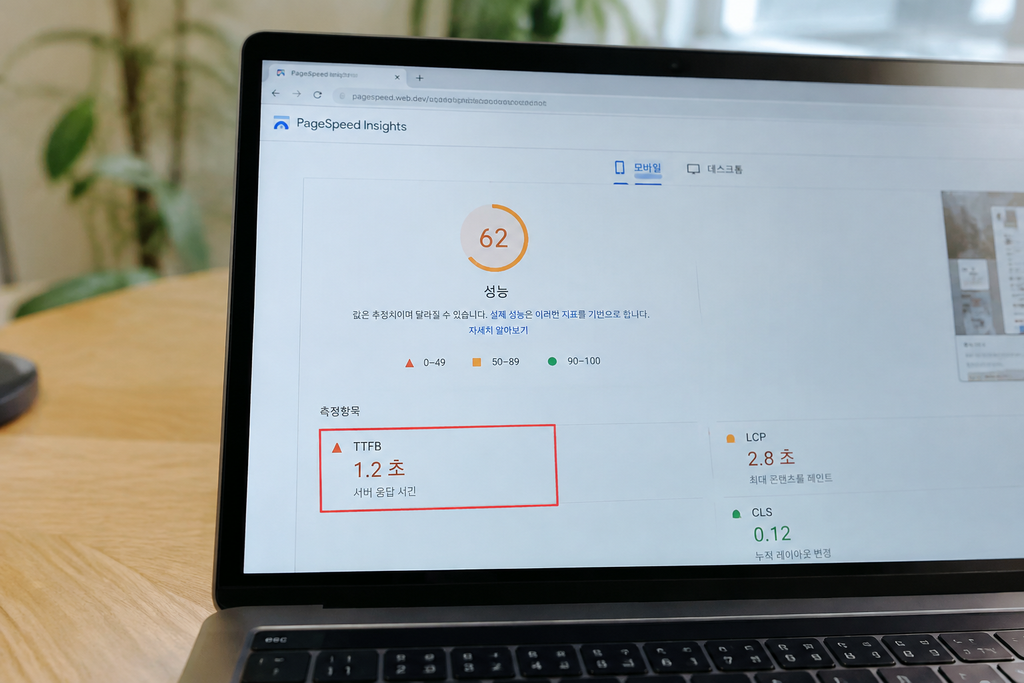
LCP에는 이전 페이지 언로드, 연결 설정, 리디렉션, 그리고 TTFB, 문서의 첫 바이트를 받기까지 기다리는 시간까지 이미 포함돼 있습니다. 사진을 아무리 줄여도 이 앞단이 늦으면 2.5초를 맞추기 어렵습니다. 특히 실제 방문 데이터에서는 이런 시간이 함께 반영된다는 점을 공식 LCP 문서에서도 짚고 있습니다.
워드프레스는 페이지 캐시가 응답하지 않는 요청에서는 PHP와 DB로 페이지를 만들기 때문에 페이지 캐시가 없거나 호스팅이 약하면 TTFB가 늘어날 수 있습니다. 반대로 페이지 캐시가 완성된 HTML을 돌려주면 이 작업을 줄일 수 있습니다. 이런 차이는 워드프레스 공식 성능 최적화 문서의 캐시 설명과 함께 보면 이해하기 쉽습니다.
반대로 서버 응답이 정상인데 LCP만 늦다면 상단 이미지가 지연 로딩으로 걸려 있는지도 함께 봅니다. LCP 요소인 이미지는 지연 로딩에서 빼고 fetchpriority가 high로 붙어 있는지 확인하는 편입니다.
먼저 어떤 요소가 LCP인지 찾습니다
상단에 있다는 이유만으로 모든 이미지를 바꾸지는 않습니다. Chrome DevTools에서 실제 LCP 요소를 찾아 두면, 제목이 늦는 페이지에서 사진 설정만 만지는 일을 줄일 수 있습니다. 메뉴와 표시 위치는 Chrome 버전에 따라 다를 수 있습니다.
- 로그아웃한 방문자 화면에서 점검할 게시글을 열고 DevTools의 Performance 패널로 들어갑니다. 모바일을 점검한다면 기기 도구 모음에서 화면 폭을 먼저 정합니다.
- 새로고침하며 기록하는 기능으로 페이지 로드를 기록합니다. 첫 화면을 보는 동안에는 스크롤이나 클릭을 하지 않습니다.
- 기록의 LCP 표시나 LCP 관련 Insights를 선택하고 연결된 요소를 확인합니다. 요소 링크로 Elements 패널에 이동하면 이미지인지 글자 영역인지 구분할 수 있습니다.
- 이미지라면 해당
img에서loading="lazy"와fetchpriority="high"유무를 봅니다. Network에서는 실제로 선택된 이미지 요청도 함께 확인합니다.
기록 방법은 Chrome DevTools의 Performance 안내, LCP 분해와 요소 진단은 LCP 최적화 문서를 참고할 수 있습니다. 이미지가 아닌 글자나 CSS 배경 이미지라면 img 속성만 확인하는 절차로는 원인을 찾기 어렵습니다.
워드프레스에서는 사용 중인 최적화 플러그인의 이미지·미디어 설정에서 지연 로딩 제외 항목을 찾습니다. 메뉴 이름은 플러그인과 버전에 따라 다르므로, 해당 기능이 지원하는 이미지 URL이나 CSS 선택자 방식으로 찾은 LCP 이미지만 제외합니다. 테마나 다른 플러그인도 지연 로딩을 적용한다면 어느 쪽이 속성을 넣는지 함께 봐야 합니다.
어느 쪽이 속성을 넣는지는 이렇게 가려 볼 수 있습니다. 워드프레스 코어는 이미지에 기본으로 loading="lazy"를 붙이는데, 6.3부터는 첫 화면에 보일 가능성이 큰 이미지에는 lazy를 빼고 fetchpriority="high"를 붙이도록 바뀌었습니다. 코어 개발 블로그의 6.3 안내에 따르면 콘텐츠 이미지는 기본적으로 앞의 3개까지 lazy 대상에서 빠지고, 가로×세로 50,000픽셀보다 작은 이미지는 우선순위 대상에서 빠집니다. 같은 이미지에 lazy와 high가 동시에 붙지는 않습니다. 출처는 Image performance enhancements in WordPress 6.3입니다.
- LCP 이미지에
loading="lazy"가 보이면 코어가 아닌 쪽에서 덮어썼을 가능성이 있습니다. 최적화 플러그인의 지연 로딩 기능을 잠시 끄고 같은 페이지를 다시 열어 속성이 사라지는지 보면 범인을 가릴 수 있습니다. - 속성이 사라진다면 그 플러그인 쪽에서 해당 이미지를 제외하면 됩니다. 예를 들어 LiteSpeed Cache는 Page Optimization의 Media Excludes 탭에 Lazy Load Images Excludes 항목이 있고, 한 줄에 하나씩 전체 URL이나 일부 문자열을 넣으며 와일드카드는 쓰지 않는다고 안내합니다. 출처는 LiteSpeed Cache 문서이며, 버전에 따라 메뉴가 다를 수 있습니다.
- 이미지 URL을 넣었는데도 속성이 남는다면 테마가 직접 출력하는 이미지일 수 있습니다. 이때는 테마 설정에 지연 로딩 옵션이 있는지 먼저 보고, 없다면 테마 제작자에게 문의하는 쪽이 안전합니다.
변경 뒤에는 관련 페이지 캐시를 갱신하고, 방문자 화면에서 실제 속성과 이미지 요청 시작 시점을 다시 봅니다. fetchpriority="high"는 우선순위 힌트이지 빠른 표시를 보장하는 설정은 아닙니다. 여러 이미지에 한꺼번에 붙이기보다 LCP 대상에 집중합니다. 지연 로딩 제외와 요청 우선순위의 적용 조건은 공식 LCP 최적화 문서에 나와 있습니다.
이미지 요청의 전송량과 시작 시점을 더 자세히 보는 과정은 워드프레스 사이트 느릴 때 이미지를 살펴보는 이유로 이어집니다. 이 글에서는 먼저 LCP 대상을 찾고, 이미지 쪽 점검으로 넘어갈 이유가 있는지 정합니다.
개인적으로는 이미지 용량부터 줄이고 보는 순서보다 TTFB 숫자를 먼저 열어 보는 쪽이 헛짚을 일이 적다고 봅니다.
TTFB가 길면 문서 요청을 나눠 봅니다
PSI의 TTFB 분류는 800ms 이하가 좋음, 800ms 초과부터 1,800ms 이하가 개선이 필요함, 1,800ms 초과가 나쁨입니다. 다만 TTFB는 Core Web Vitals 자체가 아니라 진단용 보조 지표이고, 이 수치만으로 서버 고장이나 PHP 워커 부족을 판단하지는 않습니다. 기준은 공식 PSI 설명의 지표 분류표에 나와 있습니다.
- DevTools의 Network를 연 상태에서 새로고침하고, 유형이 document인 해당 페이지의 문서 요청을 선택합니다. 이미지 요청의 대기 시간과 구분하려는 과정입니다.
- Timing에서 DNS·연결·SSL 구간과 Waiting for server response 구간을 나눠 봅니다. 연결 구간이 길면 네트워크나 서버와의 거리도 살펴보고, 응답 대기가 길면 캐시·서버 처리 쪽을 더 봅니다. 응답 대기에도 네트워크 왕복 시간이 포함되므로 서버 처리 시간과 같지는 않습니다.
- Headers의 Response Headers에서 캐시 상태를 봅니다. 서비스에 따라
Age,X-Cache,CF-Cache-Status등이 보일 수 있지만 이름과 의미는 다릅니다.Cache-Control만으로 실제 캐시 적중을 확정하지는 않습니다. - 같은 URL을 다시 요청해 첫 요청과 반복 요청의 캐시 상태·시간을 비교합니다. 헤더가 없으면 호스팅의 캐시 진단이나 로그를 참고합니다. 로그인 상태나 URL 매개변수 때문에 캐시를 우회하는지도 함께 봅니다.
Timing과 응답 헤더를 찾는 위치는 Chrome DevTools Network 공식 안내에서 확인할 수 있습니다. 브라우저의 Disable cache를 켜도 서버나 CDN의 캐시까지 꺼지는 것은 아니므로, 두 캐시 상태를 따로 적어 두는 편이 비교에 도움이 됩니다.
여기서는 TTFB가 긴지 짧은지, 그리고 MISS에서만 긴지 HIT에서도 긴지까지만 가려 두면 충분합니다. 캐시가 켜져 있는데 왜 HIT가 나오지 않는지, 설정 화면의 토글과 실제 적용이 어떻게 다른지는 캐시 설정 확인하는 법에서 이어서 다룹니다.
첫 화면에서 시간이 어디에 쓰이는지 나눕니다
TTFB를 먼저 본다는 것은 언제나 서버 설정부터 바꾼다는 뜻은 아닙니다. 문서가 빨리 왔다면 이미지 요청이 시작되기 전인지, 다운로드 중인지, 다 받은 뒤 화면에 그리기 전인지로 시선을 옮깁니다.
| 시간이 길어진 구간 | 먼저 볼 것 | 워드프레스에서 나눠 볼 조건 |
|---|---|---|
| TTFB | 문서 Timing과 캐시 적중 상태 | 캐시 MISS에서만 느린지, HIT에서도 느린지 비교합니다. 연결 지연과 페이지 생성 지연을 구분합니다. |
| 이미지 요청 시작 전 | LCP 이미지의 지연 로딩과 요청 시작 시점 | TTFB가 짧아도 이미지 요청이 늦으면 이쪽이 우선입니다. 스크립트가 뒤늦게 넣는 이미지나 CSS 배경 이미지도 후보입니다. |
| 이미지 다운로드 중 | 전송량과 다운로드 시간 | 요청은 일찍 시작했지만 다운로드가 길다면 이미지 크기·형식·전달 경로를 봅니다. 이 조건에서는 이미지 점검부터 하는 편이 맞습니다. |
| 다운로드 완료 후 표시 전 | Performance 기록의 긴 작업과 표시를 막는 조건 | 스크립트 작업이나 숨김·애니메이션 등 표시 지연을 봅니다. LCP가 글자라면 이미지 대신 폰트와 렌더링 조건을 살펴봅니다. |
이 표는 공식 LCP 최적화 문서의 네 구간 분해에 워드프레스의 캐시 조건을 붙인 판단표입니다. 실제 방문의 LCP p75와 TTFB p75를 단순히 빼서 나머지 구간을 계산하지는 않습니다. 서로 같은 방문에서 나온 값이라는 보장이 없으므로, 구간 비교는 한 번의 로드 기록 안에서 봅니다.
이미지 요청은 개선됐는데 TTFB나 표시 지연이 남았다면 워드프레스 이미지 최적화 후 느릴 때 확인하는 방법에서 캐시·플러그인·서버의 후속 점검으로 이어갈 수 있습니다. 여기서는 첫 화면에서 어느 구간이 긴지까지 정해 두면 됩니다.
어느 구간이 “길다”는 건지 기준을 잡습니다
구간을 나눠도 몇 초부터 길다고 봐야 할지 막막할 수 있습니다. web.dev는 LCP를 네 구간으로 나눴을 때 TTFB가 약 40%, 리소스 로드 시간이 약 40%, 리소스 로드 지연과 요소 렌더 지연이 각각 10% 미만이면 이상적이라고 설명합니다. 그래서 저는 어떤 구간이 이 비율을 크게 넘는지를 먼저 봅니다. 다만 이 비율은 엄격한 기준이 아니라 가이드라인입니다. 문서도 LCP가 늘 2.5초 이내라면 비율이 달라도 크게 문제 삼지 않고, 비율을 초 단위 시간으로 바꿔 읽지 말라고 안내합니다. 출처는 LCP 최적화 문서입니다.
다운로드가 끝났는데 화면에 늦게 나올 때
표의 마지막 줄은 설명이 짧아서 따로 풀어 둡니다. 이미지를 다 받았는데도 그려지지 않는 구간이 길다면, 이미지 파일을 더 줄여 봐야 소용이 없기 때문에 이 구간을 따로 구분해 두는 것입니다.
확인하는 위치는 두 곳입니다. Network에서 LCP 이미지 요청이 끝나는 시점을 보고, Performance 기록에서 LCP 표시가 찍힌 시점과 비교합니다. 둘 사이가 벌어져 있다면 그 사이에 브라우저가 무엇을 하고 있었는지를 Main 트랙에서 봅니다. web.dev가 꼽는 대표 원인은 아래와 같습니다.
- 렌더링을 막는 CSS: head의 스타일시트가 아직 준비되지 않으면 이미지를 받아도 그리지 못합니다. Network에서 CSS 요청이 LCP 이미지보다 늦게 끝나는지 봅니다.
- head의 동기 스크립트: async나 defer 없이 head에 들어간 스크립트도 렌더링을 막습니다. 워드프레스에서는 테마나 플러그인이 넣는 스크립트가 후보라서, 페이지 소스에서 head 안의 script 태그를 확인합니다.
- 자바스크립트가 뒤늦게 넣는 요소: LCP 요소가 스크립트 실행 뒤에야 DOM에 들어오면 그 코드가 올 때까지 기다립니다. 슬라이더처럼 스크립트로 첫 화면 이미지를 그리는 구성이라면 의심해 볼 만합니다.
- 요소를 숨겨 두는 코드: A/B 테스트 같은 도구가 판단을 마칠 때까지 요소를 숨기면 그만큼 표시가 늦어집니다.
- 메인 스레드의 긴 작업: 이미지는 메인 스레드에서 그려지므로, Main 트랙에서 긴 작업이 LCP 시점 앞을 길게 채우고 있으면 이미 받은 이미지도 그려지지 못합니다.
이 구간이 전체 LCP의 10%를 한참 넘는다면 표시 지연을 먼저 의심하고, 어떤 CSS나 스크립트가 걸리는지 하나씩 가려 나갑니다. 플러그인이 원인으로 의심되면 한 번에 여러 개를 끄지 말고 하나씩 끄고 같은 조건으로 다시 기록해 비교합니다.
LCP가 글자일 때는 폰트 요청을 봅니다
LCP 요소가 제목 같은 글자로 나왔다면 이미지 용량을 줄이는 작업은 방향이 맞지 않습니다. 글자는 폰트 파일을 받는 동안 보이지 않을 수 있어서, 폰트가 늦으면 글자도 같이 늦게 나옵니다. 아래 순서로 확인합니다.
- Network에서 Font 유형으로 걸러 폰트 요청이 언제 시작되고 끝나는지 봅니다. 폰트 요청이 끝나는 시점이 Performance 기록의 LCP 시점과 가깝다면 폰트가 원인일 가능성이 큽니다.
- 폰트가 다른 CSS 파일을 거쳐 뒤늦게 발견되는지 봅니다. 요청 시작이 늦다면 HTML에서 미리 불러오는 preload를 적용하면 브라우저가 일찍 발견할 수 있다고 web.dev가 안내합니다.
- 스타일시트의
@font-face에서font-display값을 확인합니다. web.dev는 auto나 block이 아닌 값을 쓰면 로딩 중에도 글자가 항상 보여서 LCP가 폰트 요청에 묶이지 않는다고 설명합니다. 테마나 폰트 플러그인 설정에서 이 값을 바꿀 수 있는지는 도구마다 다릅니다. - 폰트 파일이 불필요하게 크지 않은지 전송량을 확인합니다. 시스템 폰트로 그려지는 글자는 폰트 로드 시간이 0이라는 점도 비교 기준이 됩니다.
폰트 요청이 LCP 시점보다 한참 앞서 끝났는데도 글자가 늦다면, 앞에서 본 표시 지연 쪽으로 돌아가서 렌더링을 막는 CSS와 스크립트를 확인합니다. 출처는 모두 LCP 최적화 문서입니다.
다운로드 구간이 길다면 크기부터 비교합니다
이미지 요청은 일찍 시작했는데 받는 데 오래 걸린다면, Network에서 그 이미지 요청의 전송 크기를 보고 Elements에서 화면에 실제로 그려지는 크기와 비교합니다. 화면에 작게 보이는데 원본에 가까운 큰 파일이 내려오고 있다면 크기를 줄이는 쪽이 먼저입니다. 반대로 크기가 적당한데도 다운로드만 길다면 이미지가 어디에서 내려오는지, 즉 전달 경로를 봅니다. 세부 절차는 이미지를 살펴보는 이유와 이미지 최적화 후 느릴 때 확인하는 방법에서 이어서 다루고, 플러그인 기능을 고르는 기준은 워드프레스 이미지 관리, 플러그인 설치 전 볼 기능에 있습니다.
진단 결과별로 정리하면
지금까지의 판단을 한 번에 볼 수 있게 묶어 둡니다. 어느 칸에 해당하는지만 정하면 다음에 열 곳이 정해집니다.
| 진단 결과 | 결론 | 다음에 열 곳 |
|---|---|---|
| TTFB가 길고, 캐시 MISS에서만 길다 | 캐시가 적중하지 않는 것이 문제입니다. | 캐시 설정 확인하는 법 |
| TTFB가 길고, HIT에서도 길다 | 연결 구간이나 서버 환경을 의심합니다. | 이 글 아래쪽 호스팅 점검표 |
| TTFB는 짧고, 이미지 요청이 늦게 시작된다 | 지연 로딩이나 스크립트가 늦게 넣는 이미지가 원인입니다. | 이 글의 지연 로딩 제외 절차 |
| 요청은 빠르고 다운로드가 길다 | 이미지 크기·형식·전달 경로 문제입니다. | 이미지를 살펴보는 이유 |
| 다운로드는 끝났는데 표시가 늦다 | 렌더링을 막는 CSS·스크립트, 긴 작업이 원인입니다. | 이 글의 표시 전 구간 설명, 필요하면 플러그인 파일 로드 분석 |
| LCP 요소가 글자다 | 폰트 요청과 font-display를 먼저 봅니다. | 이 글의 글자 LCP 절차 |
플러그인이 의심스러울 때 어떤 기준으로 남기고 지울지는 플러그인 몇 개가 적당한지보다 중요한 것, 테마가 내려받는 파일이 문제인지 가리는 방법은 테마 용량 먼저 봐야 할까에서 따로 다룹니다.
여기까지가 첫 화면 진단입니다. 아래부터는 진단을 마친 뒤 변경 효과를 비교하고 호스팅을 점검할 때 필요한 내용이라, 필요할 때 돌아와 읽으셔도 됩니다.
손대기 전에 적어 둬야 나중에 비교가 된다
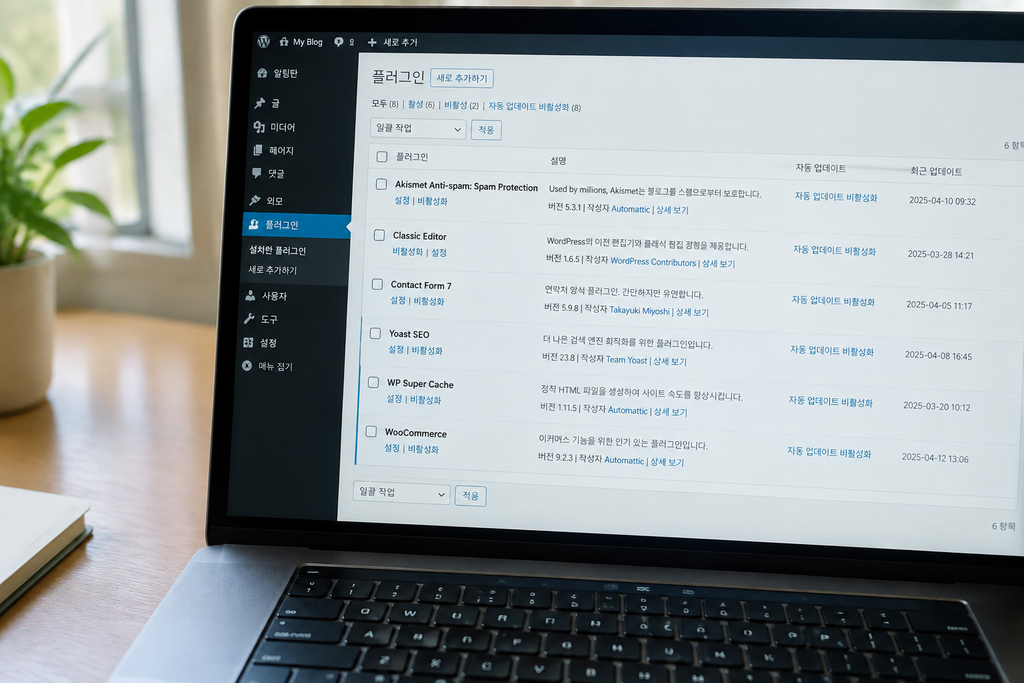
설정을 바꾸기 전, 지금 화면의 숫자를 먼저 적어 둡니다. 모바일 LCP의 p75 값, 데스크톱 LCP의 p75 값 그리고 같은 화면에 뜨는 TTFB 값까지 세 가지입니다.
이 아래는 점검을 끝낸 뒤 변경 효과를 비교할 때 필요한 내용이라, 지금은 구간 판단까지 마치고 필요할 때 돌아와 읽으셔도 됩니다.
TTFB도 어느 기기 탭의 값인지 함께 적습니다. 필드 데이터가 없다면 그 사실을 기록하고 실험실 결과를 따로 남깁니다. 데이터 종류와 범위를 적지 않으면 출처 전체의 p75와 게시글 한 번의 측정값을 비교하게 될 수 있습니다.
캐시 플러그인을 새로 켜거나 이미지를 손보고 나면 같은 페이지, 같은 탭에서 다시 측정해 나란히 놓고 봅니다. 다만 설정 직후에는 실험실 결과로 변화를 보고, 필드 p75는 최근 28일의 흐름으로 따로 추적합니다.
직후 비교와 장기 기록을 나눠 둡니다
직후 비교는 같은 도구에서 변경 전후를 각각 3회 정도 재고 중앙값과 흔들리는 폭을 봅니다. 이는 비교를 위한 방법이지 공식 평가 횟수는 아닙니다. URL·로그인 여부·화면 폭·네트워크 및 CPU 제한을 같게 두고, 브라우저 캐시 설정과 서버·CDN 캐시의 HIT·MISS도 맞춰 봅니다.
PSI는 측정 위치나 서버 캐시 상태를 완전히 고정하기 어려우니 결과의 환경 정보도 남깁니다. 더 통제된 비교가 필요하면 로컬 DevTools에서 같은 조건으로 반복합니다. 필드와 실험실 결과가 달라질 수 있는 이유는 공식 PSI 설명에서도 안내합니다.
아래는 기록 방식만 보여 주는 가상 예시입니다. 수치는 위의 공식 기준 구간을 설명하기 위한 값이며, 이 사이트에서 측정했거나 특정 설정의 효과를 검증한 결과가 아닙니다. 실험실 행은 변경 전후 각각 3회 중앙값을 적는 상황으로 만들었습니다.
| 측정 날짜 | 기기·조건 | 데이터 종류·범위 | LCP | TTFB | 변경 내용 |
|---|---|---|---|---|---|
| 2026-09-01 | 모바일 | 필드 p75·이 URL·최근 28일 | 3.2초 | 900ms | 변경 전 기록 |
| 2026-09-01 | 데스크톱 | 필드 p75·이 URL·최근 28일 | 2.2초 | 650ms | 변경 전 기록 |
| 2026-09-01 | 모바일 모사·로그아웃·브라우저 캐시 비활성·서버 캐시 HIT | 로컬 실험실·같은 게시글·3회 중앙값 | 3.4초 | 700ms | 변경 전 |
| 2026-09-01 | 모바일 모사·로그아웃·브라우저 캐시 비활성·서버 캐시 HIT | 로컬 실험실·같은 게시글·3회 중앙값 | 2.7초 | 710ms | LCP 이미지 지연 로딩 제외만 적용 |
| 2026-09-29 | 모바일 | 필드 p75·이 URL·최근 28일 | 2.5초 | 850ms | 변경 후 방문 경험 추적 |
장기 기록에서는 같은 기기·같은 URL 범위의 필드 p75를 비교합니다. 변경 직후의 28일 집계에는 이전 설정의 방문도 섞여 있으므로, 변경 후 방문으로 집계 기간이 채워지는 흐름을 봅니다. 그 뒤에도 방문자의 기기나 네트워크 구성이 달라질 수 있어 숫자 변화 전부를 설정 하나의 효과로 단정하지는 않습니다.
플러그인을 한 번에 여러 개 끄기보다 백업해 둔 뒤 느려진 시점 무렵 업데이트된 것 하나만 꺼 봅니다. 이렇게 바꾸고 재는 순서를 한 번 거쳐 두면 다음에 값이 달라졌을 때 무엇 때문인지 짚을 실마리가 남습니다.
적어 둔 표에서 TTFB 칸이 가장 먼저 눈에 들어온다면, 문서 요청의 캐시 적중 여부와 응답 대기부터 봅니다. 캐시가 우회되는 이유를 찾거나 서버 처리 지연이 확인된 뒤에는 호스팅 관리자 화면의 캐시 설정이나 PHP 워커 관련 항목을 열어 보는 것이 다음 순서가 됩니다.
호스팅에 따라 워커 설정을 직접 볼 수 없을 수도 있습니다. 제공되는 서버 처리 시간, 동시 요청 수, 대기열이나 자원 사용 기록을 보고 워커 부족 가능성을 좁힙니다. 확인할 자료가 없다면 느린 URL과 발생 시간, 캐시 상태를 함께 전달해 호스팅에 확인하는 편이 낫습니다. TTFB 하나만 보고 워커 수부터 늘릴 이유는 없습니다.
호스팅 화면은 업체마다 이름과 구성이 달라서 메뉴 경로를 일률적으로 말씀드리기는 어렵습니다. 대신 어떤 항목을 열어 보고 어떤 모습이면 문제로 볼지를 아래처럼 정리해 둡니다. 구체적인 한도 수치는 호스팅 상품마다 다르니 해당 업체의 안내를 기준으로 삼습니다.
| 열어 볼 항목 | 문제로 볼 만한 모습 | 다음 행동 |
|---|---|---|
| 페이지 캐시 설정 | 캐시가 꺼져 있거나, 점검하는 URL이 제외 규칙에 걸려 있습니다. | 제외 규칙을 확인하고 같은 URL을 두 번 요청해 첫 요청과 반복 요청의 시간을 비교합니다. |
| 캐시 비우기 기록이나 자동 삭제 주기 | 삭제가 너무 잦아 방문 때마다 MISS가 나옵니다. | 삭제 주기를 늘릴 수 있는지, 캐시 플러그인과 호스팅 캐시가 서로 지우고 있지 않은지 봅니다. |
| PHP 버전 | 업체가 지원 종료를 안내한 버전을 쓰고 있습니다. | 테마·플러그인 호환을 확인한 뒤 올립니다. |
| 자원 사용 그래프(CPU·메모리·동시 접속·PHP 워커 사용량) | 느려진 시각에 사용량이 상품 한도에 닿거나, 대기열·오류 기록이 함께 보입니다. | 그 시각의 요청 유형(봇, 검색 요청, 크론 등)을 확인하고, 계속된다면 호스팅에 근거 자료와 함께 문의합니다. |
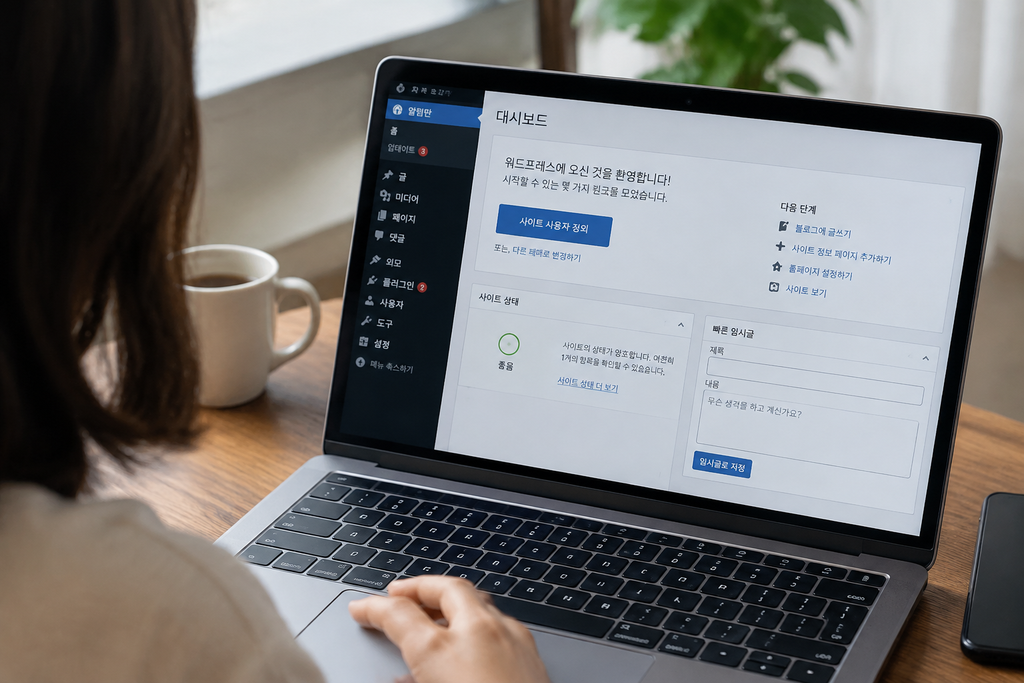
표의 PHP 버전 줄은 어디서 보고 무엇을 기준으로 판단하는지가 빠져 있어 덧붙입니다. 현재 버전은 워드프레스 관리자의 도구 아래 사이트 상태 화면에서 정보 탭의 서버 항목을 열면 볼 수 있습니다. 같은 화면의 상태 탭에는 PHP가 오래되었다는 경고가 뜨는 경우도 있습니다. 메뉴 이름은 언어와 버전에 따라 조금 다를 수 있고, 이 화면은 정보만 보여 줄 뿐 설정을 바꾸지는 못하므로 버전을 바꾸는 일은 호스팅 관리 화면에서 합니다. 출처는 워드프레스 Site Health 화면 문서입니다.
지원 종료인지는 php.net의 지원 일정으로 판단합니다. PHP 각 버전은 출시 후 2년 동안 버그와 보안 문제를 고치는 적극 지원을 받고, 이후 2년은 중요한 보안 문제만 고치는 보안 지원을 받으며, 4년이 지나면 지원이 끝나 보안 패치가 더 나오지 않습니다. 이 글을 확인한 2026년 10월 25일 기준으로 그 페이지의 표에는 8.2부터 8.5까지 올라 있고, 8.2는 2026년 12월 31일에 보안 지원이 끝나는 것으로 나와 있습니다. 표에 없는 이전 버전은 지원이 끝난 것이므로, 사이트가 그런 버전이라면 업데이트를 우선순위에 올립니다. 다만 PHP를 올리는 것이 TTFB를 얼마나 줄여 줄지는 사이트마다 달라서, 올린 뒤에 앞의 방식대로 다시 재서 비교합니다.
공식 문서 확인일: 2026년 10월 10일. 이번 보강에서는 LCP 기준과 데이터 해석, 첫 화면의 원인 분류를 확인했습니다. 지연 로딩 관련 설명은 2026년 10월 25일에 워드프레스 코어 개발 블로그와 LiteSpeed Cache 문서를 다시 열어 확인했습니다. 구간 비율, 표시 지연과 폰트 설명, PHP 지원 일정, 사이트 상태 화면 설명도 같은 날 공식 문서를 열어 확인했습니다. 본문의 기록표는 설명용 예시이며 운영자의 직접 측정 결과는 아닙니다.